
 Dũng Virgo
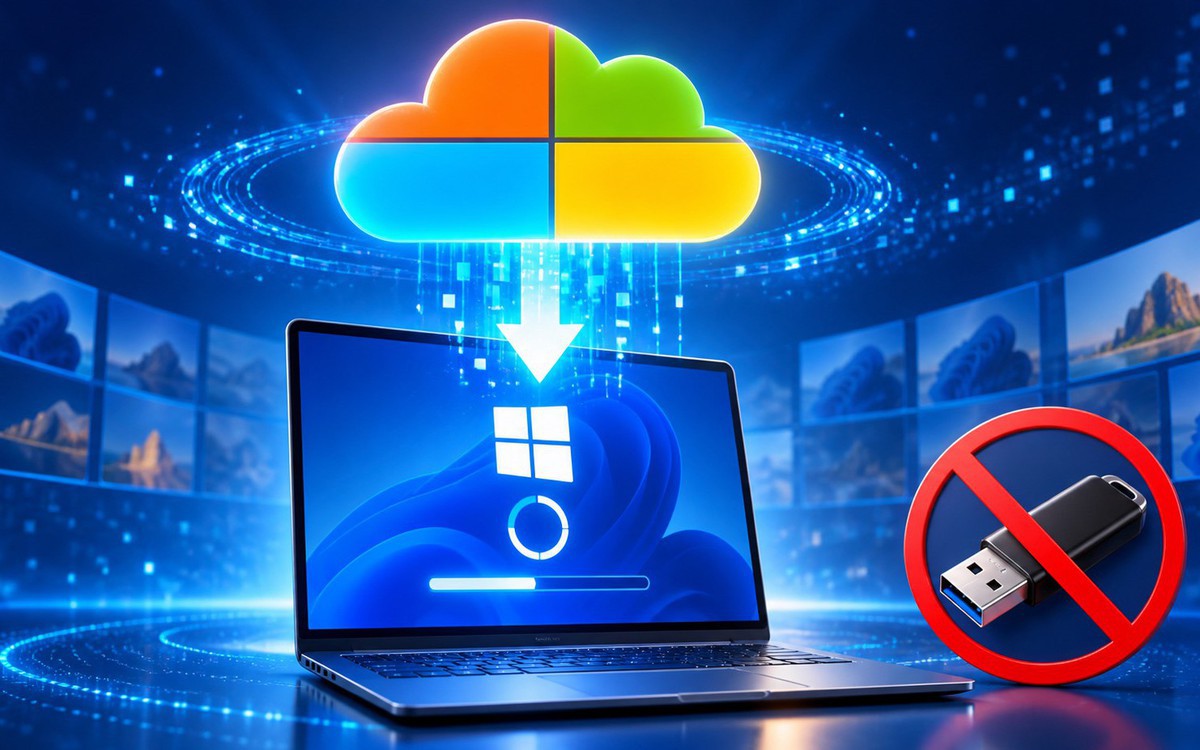
Việc cài lại Windows thường bắt đầu bằng một chiếc USB, tệp ISO và khá nhiều bước chuẩn bị. Với người dùng không thường xuyên xử lý sự cố máy tính, đây có thể là công việc không đơn giản, đặc biệt khi hệ điều hành đã hỏng đến mức không thể khởi động bình thường.

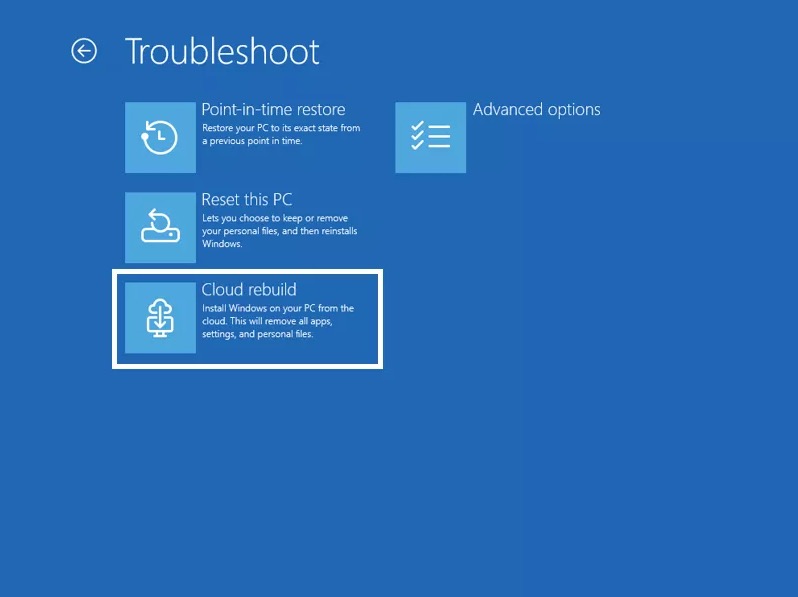
Microsoft đang thử nghiệm một hướng tiếp cận thuận tiện hơn trên Windows 11. Tính năng có tên Cloud Rebuild cho phép máy tải một bản Windows mới trực tiếp từ máy chủ của Microsoft, sau đó cài đặt lại hệ điều hành ngay trong môi trường khôi phục. Nếu được phát hành rộng rãi, công cụ này có thể giảm đáng kể sự phụ thuộc vào USB cài đặt.
Cloud Rebuild hoạt động như thế nào?
Cloud Rebuild hiện xuất hiện trong Windows 11 Insider Beta Preview Build 26220.9343. Thay vì tận dụng các tệp hệ thống đang lưu trên ổ đĩa, tính năng này tải xuống một bản dựng Windows mới từ đám mây rồi đưa máy về trạng thái cài đặt lại.
Điểm đáng chú ý nằm ở khả năng hoạt động ngay cả khi bản Windows hiện tại đã bị lỗi. Trong cách khôi phục truyền thống, các tệp hệ thống bị hỏng có thể khiến quá trình sửa chữa thất bại. Cloud Rebuild giải quyết vấn đề đó bằng cách lấy nguồn cài đặt mới từ máy chủ Microsoft, thay vì tiếp tục dựa vào dữ liệu có sẵn trên máy.
Tính năng được tích hợp vào Windows Recovery Environment, thường được gọi là WinRE. Đây là môi trường chuyên dụng xuất hiện khi máy tính khởi động thất bại nhiều lần, đồng thời cung cấp các công cụ như sửa lỗi khởi động, khôi phục hệ thống và đặt lại PC.
Cách tìm tùy chọn khôi phục Windows từ đám mây
Người dùng có thể truy cập môi trường khôi phục theo hai cách. Nếu máy liên tục khởi động lỗi, Windows có thể tự chuyển sang WinRE. Trong trường hợp hệ điều hành vẫn còn hoạt động, người dùng có thể mở Settings > System > Recovery, chọn khởi động lại trong phần tùy chọn khôi phục nâng cao.
Sau khi vào môi trường này, quy trình dự kiến gồm các bước:
- Chọn Troubleshoot.
- Mở công cụ Reset this PC.
- Chọn tùy chọn Cloud Rebuild nếu tính năng được hỗ trợ trên bản Windows đang dùng.
- Kết nối máy với Internet thông qua Wi-Fi hoặc Ethernet.
- Kiểm tra phiên bản Windows, ngôn ngữ và bản hệ điều hành trước khi bắt đầu tải xuống.
Như vậy, người dùng không cần chuẩn bị sẵn USB khởi động hoặc lưu một bản sao ISO trên thiết bị khác. Toàn bộ nguồn cài đặt được lấy từ Internet trong quá trình khôi phục.
Lợi ích lớn nhất là tự cài lại driver cần thiết
Không chỉ tải lại Windows, Cloud Rebuild còn có khả năng tự động cài các driver cần thiết cho phần cứng. Điều này giúp máy duy trì những chức năng cơ bản ngay sau lần khởi động đầu tiên.
Đây là điểm khác biệt đáng kể so với việc cài Windows thủ công bằng USB. Sau khi cài mới, nhiều máy có thể thiếu driver Wi-Fi, âm thanh hoặc đồ họa. Người dùng khi đó phải sử dụng một thiết bị khác để tìm và tải driver phù hợp, hoặc tìm đến nhà sản xuất máy tính.
Trong tình huống máy bị lỗi nặng, việc thiếu driver mạng đặc biệt bất tiện. Máy vừa cài lại xong nhưng chưa thể truy cập Internet sẽ khiến quá trình hoàn thiện hệ thống kéo dài hơn. Việc Cloud Rebuild đưa các driver cần thiết vào quy trình có thể giúp rút ngắn bước xử lý này.
Máy vẫn phải đáp ứng điều kiện về kết nối mạng
Dù mang lại nhiều tiện lợi, Cloud Rebuild không phải giải pháp có thể hoạt động trong mọi trường hợp. Điều kiện quan trọng là Windows Recovery Environment phải nhận diện được phần cứng mạng của máy.
Nếu WinRE không có driver tương thích với bộ điều hợp Wi-Fi hoặc Ethernet, máy sẽ không thể kết nối đến máy chủ Microsoft để tải bộ cài. Khi đó, người dùng vẫn có thể phải dùng USB, kết nối mạng có dây hoặc một phương án khôi phục khác.
Kết nối mạng cũng cần đủ ổn định vì hệ điều hành mới sẽ được tải trực tiếp từ Internet. Với mạng chậm hoặc không ổn định, quá trình khôi phục có thể mất nhiều thời gian và tiềm ẩn nguy cơ gián đoạn. Do đó, nếu có thể, kết nối Ethernet sẽ là lựa chọn an toàn hơn Wi-Fi trong lúc cài đặt lại hệ thống.
Microsoft đang thử nghiệm thêm khả năng lưu thông tin Wi-Fi để môi trường khôi phục có thể sử dụng lại mạng đã kết nối trước đó. Trước đây, thông tin mạng thường không được giữ lại khi người dùng chuyển sang WinRE, khiến họ phải chọn lại Wi-Fi và nhập mật khẩu trong lúc sửa lỗi.
Cloud Rebuild chưa thay thế hoàn toàn USB cài đặt
USB cài đặt vẫn có những ưu điểm mà giải pháp dựa trên đám mây chưa thể thay thế. Thiết bị này có thể được sử dụng khi máy không nhận driver mạng, không truy cập được Internet hoặc cần cài đặt trong môi trường đặc biệt.
Ngược lại, Cloud Rebuild phù hợp với những trường hợp máy vẫn vào được môi trường khôi phục và có khả năng kết nối máy chủ Microsoft. Người dùng phổ thông có thể hưởng lợi nhiều nhất, bởi họ không cần tự tìm tệp ISO, tạo USB khởi động hay xác định driver cho từng linh kiện.
| Phương thức | Điều kiện chính | Điểm đáng chú ý |
|---|---|---|
| Cloud Rebuild | Có WinRE và kết nối Internet | Tải Windows mới, hỗ trợ cài driver cần thiết |
| USB cài đặt | Có USB và bộ cài phù hợp | Hoạt động độc lập với Internet, chủ động hơn |
Trước khi bắt đầu bất kỳ hình thức đặt lại nào, người dùng vẫn cần lưu ý dữ liệu cá nhân. Việc đưa máy về trạng thái cài đặt mới có thể ảnh hưởng đến ứng dụng, thiết lập và tệp lưu trên phân vùng hệ thống. Nếu Windows còn truy cập được, hãy sao lưu tài liệu quan trọng sang ổ đĩa khác hoặc dịch vụ lưu trữ phù hợp.
Microsoft còn mở rộng khả năng quản trị từ xa
Ở giai đoạn thử nghiệm, Cloud Rebuild yêu cầu người dùng có mặt trực tiếp bên cạnh máy tính. Một lựa chọn khác là thực hiện qua cửa sổ lệnh với quyền quản trị viên. Điều này khiến tính năng hiện phù hợp hơn với máy cá nhân hoặc các tình huống cần xử lý trực tiếp.
Microsoft cho biết khả năng triển khai từ xa thông qua các công cụ quản lý doanh nghiệp như Intune sẽ được bổ sung sau. Nếu hoàn thiện, quản trị viên có thể có thêm phương án phục hồi máy tính trong doanh nghiệp mà không cần gửi USB hoặc trực tiếp đến từng thiết bị.
Tuy nhiên, tính năng từ xa cũng sẽ cần những yêu cầu chặt chẽ về quyền truy cập, kết nối và bảo mật. Các tổ chức thường phải cân nhắc việc máy tải lại hệ điều hành nào, dữ liệu có bị xóa hay không và quy trình xác nhận trước khi bắt đầu khôi phục.
Bản thử nghiệm còn có nhiều thay đổi nhỏ
Cloud Rebuild không phải thay đổi duy nhất trong Windows 11 Insider Beta Preview Build 26220.9343. Microsoft cũng điều chỉnh AutoPlay theo thiết kế WinUI mới, hỗ trợ giao diện sáng và tối, đồng thời cải thiện khả năng hiển thị khi người dùng tăng kích thước văn bản.
File Explorer được bổ sung khả năng xử lý dấu ngoặc kép và hai dấu gạch chéo ngược trong thanh địa chỉ. Công cụ kính lúp cũng được tinh chỉnh, trong khi hệ điều hành có thêm emoji mới và hỗ trợ sử dụng tệp ảnh DIB làm hình nền.
Một tùy chọn khác cho phép tự động sao lưu ảnh và video từ điện thoại lên OneDrive. Tính năng này có thể hữu ích với người dùng đang sử dụng nhiều dịch vụ trong hệ sinh thái Microsoft, dù đồng thời khiến OneDrive được gắn sâu hơn vào trải nghiệm Windows 11.
Khi nào người dùng phổ thông có thể sử dụng?
Cloud Rebuild hiện mới dành cho người tham gia chương trình Windows Insider, vì vậy chưa thể xem là công cụ khôi phục ổn định cho mọi máy Windows 11. Microsoft cũng chưa công bố thời điểm phát hành chính thức.
Trong quá trình thử nghiệm, tính năng có thể tiếp tục thay đổi về giao diện, điều kiện hoạt động hoặc quy trình cài đặt. Người dùng không nên cài bản thử nghiệm chỉ để trải nghiệm Cloud Rebuild trên máy đang dùng cho công việc quan trọng.
Về lâu dài, nếu được phát hành chính thức, Cloud Rebuild có thể biến việc xử lý máy Windows bị lỗi thành một quy trình dễ tiếp cận hơn: vào môi trường khôi phục, kết nối mạng và tải lại hệ điều hành từ nguồn chính thức.
Giải pháp này đặc biệt có giá trị với những người không có sẵn USB cài đặt hoặc không tự tin xử lý driver sau khi cài mới. Dù vậy, USB vẫn nên được giữ lại như phương án dự phòng cho các trường hợp WinRE không nhận phần cứng mạng hoặc máy không thể truy cập Internet.

Viettel mở 4 gói 5G ngắn hạn, đăng ký độc quyền trên Tammi
Windows 11 26H2 chỉ dùng 2,5 GB RAM nhờ bản cài tinh gọn

Sifu lên iPad giá 129.000 đồng, hỗ trợ tay cầm
Lập trình viên dùng AI tạo bộ công cụ thay thế Word, Excel
RTX 5090 có thể dừng sản xuất, RTX 5080 24 GB thay thế?

Lập trình viên dùng AI tạo 7 ứng dụng thay thế Adobe miễn phí

Tammi tặng tối đa 500MB và 60 phút gọi mỗi ngày