
 Dũng Virgo
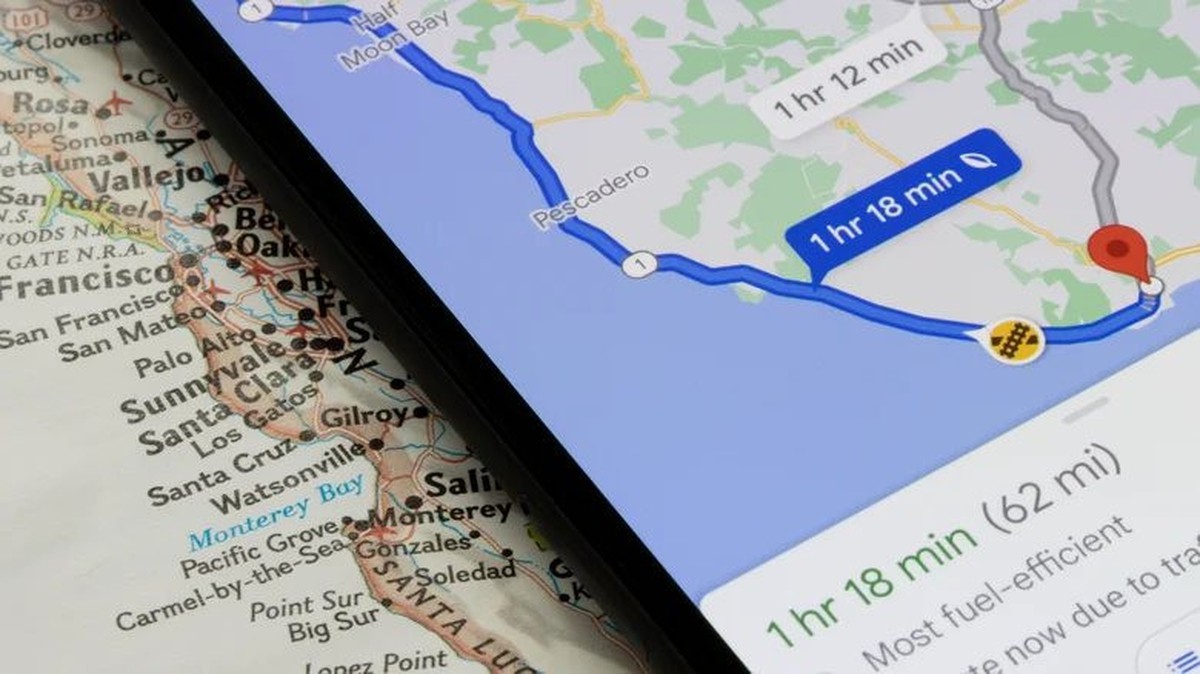
Google Maps thường đưa ra nhiều phương án khi người dùng nhập điểm đến, kèm thời gian dự kiến và các thông tin như tình trạng giao thông, trạm thu phí hoặc đoạn đường đang ùn tắc. Tuy nhiên, tuyến được ứng dụng ưu tiên chưa chắc luôn là lựa chọn nhanh nhất.
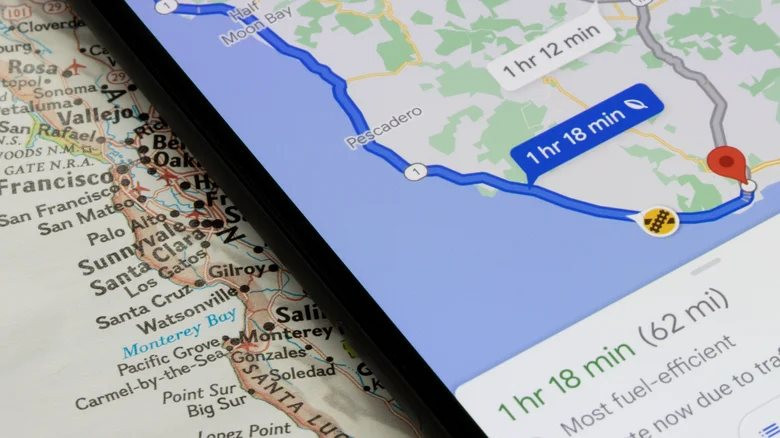

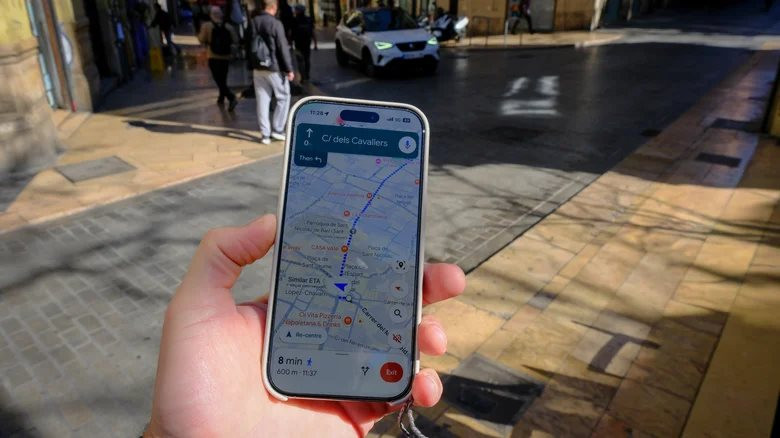
Nguyên nhân có thể đến từ một cài đặt được thiết kế để giảm mức tiêu thụ nhiên liệu và lượng phát thải. Khi tính năng này hoạt động, Google Maps có thể ưu tiên một lộ trình êm hơn hoặc tiết kiệm hơn, dù thời gian di chuyển dài hơn đôi chút. Nếu đang cần đến nơi trong thời gian ngắn nhất, người dùng nên kiểm tra lại mục này trước mỗi chuyến đi quan trọng.
Tùy chọn tiết kiệm nhiên liệu có thể làm thay đổi lộ trình
Trong phần cài đặt điều hướng, Google Maps có tùy chọn mang tên “Ưu tiên các tuyến đường tiết kiệm nhiên liệu”. Tính năng hướng đến việc hỗ trợ người lái giảm chi phí nhiên liệu và hạn chế tác động đến môi trường. Đổi lại, ứng dụng có thể không chọn tuyến có thời gian dự kiến thấp nhất trong mọi trường hợp.
Điều này không đồng nghĩa Google Maps luôn chỉ dẫn người dùng đi đường vòng khi bật tùy chọn trên. Ứng dụng vẫn cân nhắc nhiều yếu tố và sẽ ưu tiên tuyến tiết kiệm nhiên liệu khi thời gian đến nơi giữa các phương án tương đương nhau. Vì vậy, mức chênh lệch có thể không xuất hiện trên mọi cung đường.
Dù vậy, tại những khu vực có nhiều lựa chọn như đường cao tốc, đường đô thị và các tuyến song song, sự khác biệt có thể đáng chú ý. Một cung đường nhiều đèn tín hiệu hoặc phải đi qua các đoạn đường nhỏ đôi khi tiết kiệm nhiên liệu hơn, nhưng lại khiến tổng thời gian lái xe tăng lên.
Cách tắt ưu tiên tuyến đường tiết kiệm nhiên liệu
Người dùng có thể thay đổi thiết lập này trên cả điện thoại Android lẫn iPhone. Tên mục có thể được hiển thị hơi khác tùy phiên bản ứng dụng hoặc ngôn ngữ cài đặt, nhưng vị trí cơ bản tương tự nhau.
- Mở ứng dụng Google Maps trên điện thoại.
- Nhấn vào ảnh đại diện tài khoản ở góc trên giao diện.
- Chọn Cài đặt, sau đó mở mục Điều hướng.
- Tìm phần Tùy chọn tuyến đường.
- Tắt công tắc Ưu tiên các tuyến đường tiết kiệm nhiên liệu.
Sau khi thay đổi, người dùng nên nhập lại điểm đến để Google Maps tính toán các phương án mới. Không nên chỉ dựa vào tuyến đang hiển thị trước đó, vì kết quả định tuyến có thể thay đổi theo thời điểm, lưu lượng xe và trạng thái đường sá thực tế.
Cách kiểm tra hiệu quả nhất là ghi nhận thời gian dự kiến trước khi tắt cài đặt, sau đó tìm lại cùng một điểm đến. Nếu tuyến mới chỉ nhanh hơn vài phút nhưng có nhiều đoạn khó đi, người dùng vẫn có thể chọn phương án tiết kiệm nhiên liệu. Mục tiêu của thiết lập này là giúp người dùng chủ động cân bằng giữa tốc độ, chi phí và sự thuận tiện.
Rà soát thêm các tùy chọn có thể khiến chuyến đi kéo dài
Ngoài ưu tiên tiết kiệm nhiên liệu, Google Maps còn có một số bộ lọc có thể loại bỏ những tuyến vốn nhanh hơn. Các mục này thường nằm trong cùng khu vực Điều hướng hoặc xuất hiện khi người dùng mở tùy chọn tuyến đường sau khi nhập điểm đến.
Tránh đường cao tốc
Khi bật Tránh đường cao tốc, ứng dụng sẽ không ưu tiên những tuyến cao tốc hoặc đường lớn phù hợp với hành trình. Thay vào đó, lộ trình có thể chuyển sang đường nội đô, đường nhỏ hoặc tuyến phải đi qua nhiều giao lộ. Đây là lựa chọn hữu ích nếu người dùng muốn tránh đường cao tốc, nhưng không phù hợp khi ưu tiên hàng đầu là rút ngắn thời gian.
Tránh đường thu phí
Tùy chọn Tránh đường thu phí giúp người lái không đi qua các tuyến phải trả phí. Tuy nhiên, đường thay thế có thể dài hơn đáng kể, đặc biệt ở những khu vực có cầu, hầm hoặc cao tốc nối trực tiếp hai địa điểm. Trước khi khởi hành, người dùng nên so sánh số tiền phải trả với phần thời gian tiết kiệm được để đưa ra lựa chọn phù hợp.
Tránh phà
Với các hành trình qua sông, hồ hoặc vịnh, phà đôi khi là phương án nhanh hơn so với việc đi vòng đến cây cầu gần nhất. Nếu bật Tránh phà, Google Maps sẽ loại bỏ lựa chọn này và có thể dẫn xe qua một tuyến dài hơn. Người dùng chỉ nên bật tùy chọn nếu không muốn sử dụng phà vì lý do an toàn, thời gian hoạt động hoặc điều kiện phương tiện.
Nếu không có nhu cầu đặc biệt, ba tùy chọn tránh đường cao tốc, đường thu phí và phà nên được kiểm tra lại trước khi tìm tuyến. Một thiết lập được bật từ chuyến đi trước có thể tiếp tục ảnh hưởng đến những lần chỉ đường sau.
Khi nào nên dùng làn HOV?
Google Maps cũng hỗ trợ tùy chọn Ưu tiên làn HOV, tức là làn đường dành cho phương tiện chở nhiều người theo quy định tại từng khu vực. Trên một số tuyến, làn HOV có thể giúp rút ngắn thời gian đáng kể, đặc biệt khi các làn thông thường đang đông xe.
Để bật thiết lập này, người dùng nhập điểm đến, chọn Đường đi, mở menu ba chấm rồi vào Tùy chọn. Sau đó, có thể bật mục ưu tiên làn HOV nếu phương tiện và số người trên xe đáp ứng điều kiện lưu thông.
Không nên bật HOV chỉ vì muốn ứng dụng tìm tuyến nhanh hơn. Quy định sử dụng làn này có thể khác nhau giữa các địa phương và từng khung giờ. Nếu xe không đủ điều kiện, hãy tắt tùy chọn để tránh nhận chỉ dẫn không phù hợp.
Thời gian khởi hành cũng quyết định tuyến nhanh nhất
Google Maps không chỉ tính khoảng cách. Ứng dụng còn dựa vào thời điểm khởi hành, ngày trong tuần, dữ liệu giao thông lịch sử và tình hình xe cộ đang diễn ra. Vì thế, cùng một điểm đi và điểm đến có thể cho ra các tuyến khác nhau vào buổi sáng, giờ tan tầm hoặc cuối tuần.
Thông thường, ứng dụng sử dụng chế độ Khởi hành ngay và tính ETA dựa trên tình trạng hiện tại. Nếu đang lên kế hoạch cho một cuộc hẹn, người dùng nên thử chức năng lựa chọn thời gian khởi hành hoặc thời gian đến để so sánh các phương án.
Đường cao tốc có thể là lựa chọn nhanh vào buổi trưa nhưng trở nên kém hiệu quả vào giờ cao điểm. Ngược lại, một tuyến đường nội đô vốn chậm có thể phù hợp hơn khi lưu lượng trên cao tốc tăng mạnh. Việc kiểm tra ở nhiều mốc thời gian giúp người dùng tránh đánh giá tuyến đường chỉ dựa trên một thời điểm duy nhất.
Kết nối mạng và vị trí chính xác ảnh hưởng trực tiếp đến chỉ đường
Khả năng định tuyến của Google Maps phụ thuộc vào dữ liệu giao thông, giới hạn tốc độ, tình trạng mặt đường, biển báo, tai nạn, công trình và các sự cố phát sinh. Những dữ liệu này có thể thay đổi liên tục, nên kết nối mạng ổn định rất quan trọng trong suốt hành trình.
Bản đồ ngoại tuyến vẫn hữu ích khi đi qua khu vực sóng yếu, nhưng không thể cập nhật đầy đủ tình hình giao thông theo thời gian thực như khi thiết bị có kết nối Internet. Trước khi khởi hành, người dùng nên tắt chế độ máy bay, bật dữ liệu di động hoặc Wi-Fi khi phù hợp và bảo đảm Google Maps có thể tải dữ liệu mới.
Kiểm tra quyền vị trí trên Android
- Mở Cài đặt trên điện thoại.
- Vào Vị trí và tìm phần quyền truy cập vị trí của ứng dụng.
- Chọn Google Maps.
- Cấp quyền sử dụng vị trí khi ứng dụng đang hoạt động và bật Vị trí chính xác.
- Nếu cần, kiểm tra thêm tùy chọn cải thiện độ chính xác vị trí trong phần dịch vụ vị trí.
Kiểm tra quyền vị trí trên iPhone
- Mở ứng dụng Cài đặt.
- Chọn Quyền riêng tư & Bảo mật, sau đó mở Dịch vụ định vị.
- Bảo đảm dịch vụ định vị đang bật.
- Chọn Google Maps và bật quyền truy cập phù hợp.
- Bật Vị trí chính xác để ứng dụng xác định vị trí hiện tại tốt hơn.
Làm gì khi chấm xanh trên bản đồ bị lệch?
Chấm xanh trên Google Maps thể hiện vị trí hiện tại của thiết bị. Nếu xung quanh chấm xanh xuất hiện một vòng tròn màu nhạt rất lớn, ứng dụng có thể chưa xác định chính xác vị trí. Vòng tròn càng rộng thì mức độ không chắc chắn càng cao.
Tình trạng này có thể xuất hiện khi người dùng đứng trong khu vực nhiều nhà cao tầng, ở nơi tín hiệu GPS yếu hoặc khi quyền vị trí bị giới hạn. Bật đồng thời dữ liệu di động, Wi-Fi và quyền vị trí chính xác có thể giúp cải thiện kết quả.
Người dùng cũng có thể hiệu chỉnh cảm biến bằng cách cầm điện thoại và xoay theo hình số 8 vài lần trong không khí. Khi chấm xanh thu hẹp và hiển thị hướng di chuyển rõ hơn, khả năng định vị thường đã được cải thiện. Tuy nhiên, thao tác này không thể loại bỏ hoàn toàn sai số ở nơi tín hiệu vệ tinh bị che khuất.
Không phải lúc nào tắt tiết kiệm nhiên liệu cũng tốt hơn
Việc tắt tùy chọn tiết kiệm nhiên liệu phù hợp với người cần tối ưu thời gian, nhưng không nên xem đây là thiết lập bắt buộc cho mọi chuyến đi. Nếu chênh lệch ETA chỉ rất nhỏ, tuyến tiết kiệm nhiên liệu có thể mang lại lợi ích về chi phí vận hành và giảm phát thải.
Thói quen tốt là kiểm tra cả thời gian, chiều dài hành trình, loại đường và các khoản phí trước khi bấm bắt đầu. Người lái cũng cần tuân thủ biển báo thực tế, bởi dữ liệu trên bản đồ có thể chưa cập nhật ngay khi đường tạm đóng, thay đổi hướng lưu thông hoặc phát sinh sự cố.
Như vậy, nếu Google Maps liên tục đưa ra những tuyến có vẻ vòng vèo, hãy bắt đầu bằng việc kiểm tra mục ưu tiên tuyến đường tiết kiệm nhiên liệu. Tiếp đó, rà soát các bộ lọc tránh cao tốc, đường thu phí và phà, rồi bảo đảm kết nối mạng cùng quyền vị trí đang hoạt động. Một vài điều chỉnh nhỏ có thể giúp kết quả chỉ đường sát hơn với nhu cầu thực tế của từng chuyến đi.

Microsoft thử nghiệm quảng cáo tạm dừng game để đổi thời gian chơi

Marvel’s Wolverine trên PS5: Đánh đã tay, hình ảnh mãn nhãn

Threads mở rộng công cụ hỗ trợ nhà sáng tạo podcast

Từ ly nước 10.000 đồng đến hệ sinh thái thanh toán số
Windows 11 lại phải vá lỗi cho bản vá: Người dùng nên làm gì?

Windows 11 bị nghi lỗi sạc sau bản cập nhật KB5121003

Windows 11 thử nghiệm khôi phục máy lỗi từ đám mây