 Dũng Virgo

Google Maps là công cụ quen thuộc với nhiều người khi lái xe, đi bộ hoặc tìm đường tại những khu vực chưa từng đến. Ứng dụng có thể cung cấp chỉ dẫn trực quan, tìm địa điểm và theo dõi lộ trình theo thời gian thực. Tuy nhiên, một tùy chọn hiển thị tưởng như chỉ thay đổi giao diện lại có thể ảnh hưởng đến mức tiêu thụ dữ liệu cũng như thời lượng pin của điện thoại.

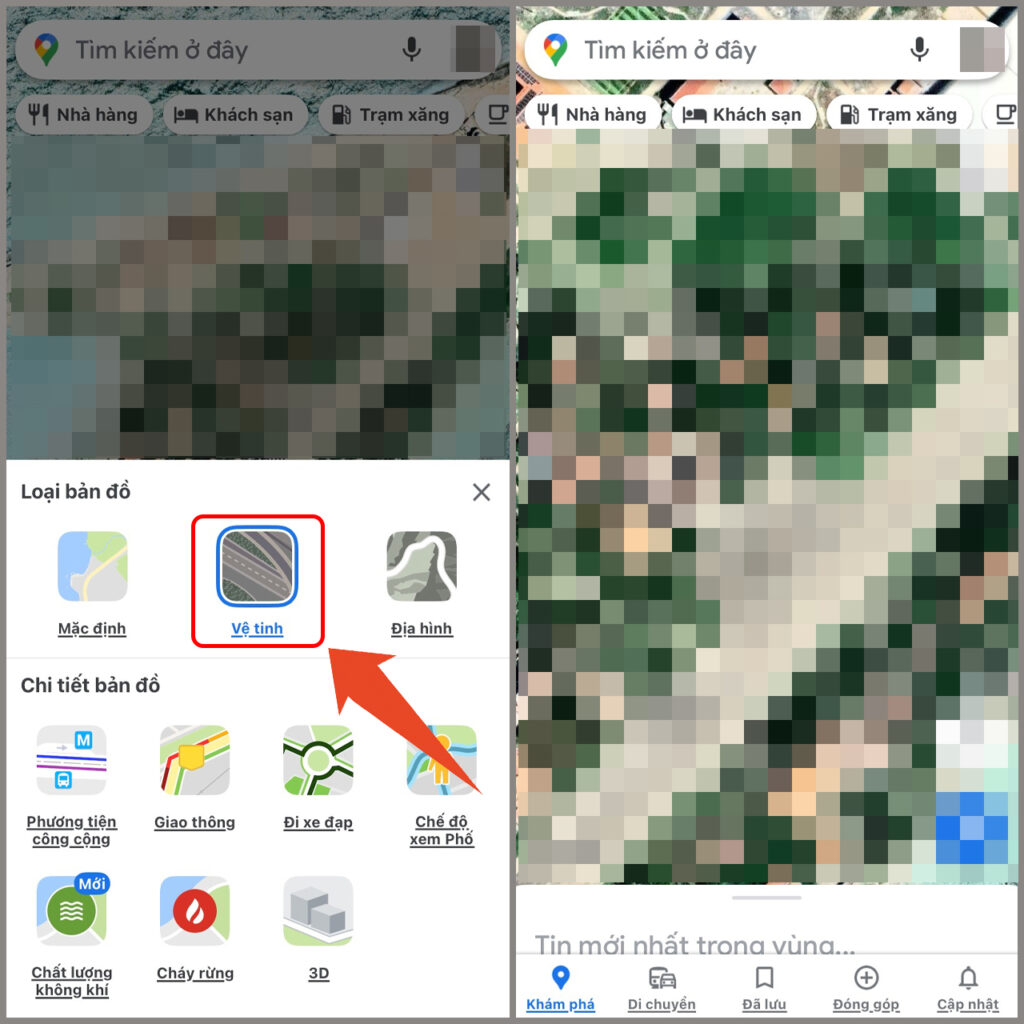
Đó là chế độ Vệ tinh. Tính năng này hiển thị hình ảnh chụp từ trên cao thay cho kiểu bản đồ thông thường. Trong một số tình huống, góc nhìn này rất hữu ích để nhận biết địa hình hoặc xác định vị trí đường đi. Nhưng nếu được bật liên tục trong nhiều giờ, đặc biệt trên hành trình dài, người dùng có thể phải trả giá bằng lượng pin và dữ liệu di động tiêu thụ cao hơn.
Vì sao chế độ Vệ tinh có thể làm điện thoại nhanh hết pin?
Ở chế độ Mặc định, Google Maps chủ yếu hiển thị các thành phần cần thiết cho việc điều hướng như đường sá, tên đường, vị trí hiện tại và tuyến đường được đề xuất. Đây là những thông tin đủ để người dùng di chuyển mà không cần quan sát quá nhiều chi tiết về khu vực xung quanh.
Trong khi đó, chế độ Vệ tinh sử dụng hình ảnh trực quan của địa hình và các công trình. Theo thông tin Google cung cấp, tùy chọn này có thể cần nhiều dữ liệu di động hơn. Khi người dùng liên tục phóng to, thu nhỏ hoặc di chuyển bản đồ, ứng dụng có thể phải tải thêm dữ liệu hình ảnh để cập nhật khu vực đang xem.
Việc tải dữ liệu thường xuyên không phải nguyên nhân duy nhất ảnh hưởng đến pin, nhưng có thể góp phần làm điện thoại tiêu thụ năng lượng nhiều hơn. Tác động này dễ nhận thấy hơn khi Google Maps được mở trong thời gian dài, màn hình luôn sáng và điện thoại phải duy trì kết nối mạng cùng các dịch vụ định vị.
Với người thường xuyên chạy xe đường dài, những yếu tố nhỏ nói trên có thể cộng dồn. Điện thoại vốn đã phải hoạt động liên tục để xác định vị trí, cập nhật hướng đi và hiển thị bản đồ. Nếu đồng thời sử dụng lớp hình ảnh Vệ tinh trong suốt chuyến đi, mức tiêu thụ tài nguyên có thể tăng so với nhu cầu dẫn đường cơ bản.
Bản đồ Mặc định phù hợp hơn cho nhu cầu dẫn đường hằng ngày
Nếu mục tiêu chính là đi từ điểm A đến điểm B, chế độ Mặc định thường đã đáp ứng đầy đủ. Người dùng vẫn có thể tìm địa chỉ, xem lộ trình, nhận chỉ dẫn rẽ và theo dõi vị trí trên bản đồ như bình thường.
Điểm khác biệt là giao diện không tập trung vào hình ảnh thực tế của khu vực. Thay vào đó, bản đồ ưu tiên các thông tin trực tiếp phục vụ việc di chuyển. Cách hiển thị này cũng dễ quan sát hơn trong nhiều tình huống, nhất là khi người lái chỉ cần nhanh chóng nhận biết tuyến đường hoặc nút giao tiếp theo.
Chuyển về bản đồ Mặc định không đồng nghĩa pin điện thoại sẽ tăng thời lượng một cách rõ rệt ngay lập tức. Tuy nhiên, khi kết hợp với việc giảm thời gian sử dụng màn hình, hạn chế các thao tác không cần thiết và bảo đảm kết nối ổn định, thay đổi này có thể giúp giảm bớt một phần mức tiêu thụ trong các chuyến đi kéo dài.
Đây cũng là một thói quen đơn giản đối với người dùng thường xuyên sử dụng điện thoại để dẫn đường. Thay vì để chế độ Vệ tinh hoạt động mọi lúc, người dùng có thể chỉ bật khi cần quan sát khu vực cụ thể rồi chuyển lại giao diện thông thường sau đó.
Cách tắt chế độ Vệ tinh trên Google Maps
Thao tác chuyển đổi được thực hiện ngay trên giao diện bản đồ, không cần mở phần cài đặt phức tạp:
- Mở ứng dụng Google Maps trên điện thoại.
- Nhấn vào biểu tượng Loại bản đồ ở góc trên bên phải màn hình.
- Trong danh sách kiểu hiển thị, chọn Mặc định thay cho Vệ tinh.
Sau khi thay đổi, bản đồ sẽ quay về kiểu hiển thị tập trung vào đường sá và thông tin điều hướng. Người dùng vẫn có thể chuyển lại sang Vệ tinh bất cứ lúc nào nếu cần xem hình ảnh trực quan của khu vực.
Khi nào chế độ Vệ tinh vẫn đáng sử dụng?
Không nên xem chế độ Vệ tinh là một tùy chọn không cần thiết trong mọi trường hợp. Hình ảnh từ trên cao có thể hỗ trợ người dùng nhận biết những đặc điểm mà bản đồ thông thường không thể hiện rõ.
Chẳng hạn, khi tìm một con đường nhỏ, kiểm tra vị trí ngã rẽ hoặc quan sát khu vực có địa hình phức tạp, ảnh Vệ tinh có thể giúp hình dung bối cảnh xung quanh tốt hơn. Người dùng cũng có thể dựa vào các đặc điểm dễ nhận biết như khu đất trống, khu vực nhiều cây xanh hoặc hình dạng công trình để đối chiếu với vị trí thực tế.
Tính năng này đặc biệt hữu ích khi tên đường khó quan sát, lối vào nằm khuất hoặc bản đồ dạng thông thường chưa giúp phân biệt rõ các tuyến đường gần nhau. Trong những trường hợp đó, ưu tiên góc nhìn trực quan có thể giúp người dùng tự tin hơn khi xác định hướng di chuyển.
Vấn đề nằm ở việc sử dụng liên tục dù không thực sự cần đến hình ảnh vệ tinh. Một cách cân bằng là chỉ bật tính năng trong giai đoạn cần khảo sát địa hình, sau đó trở về chế độ Mặc định khi bắt đầu hành trình. Người dùng cũng có thể tham khảo thêm những công nghệ hỗ trợ tài xế trong bài khảo sát về các công nghệ hữu ích trên ô tô.
Lưu ý khi dùng Google Maps trên hành trình dài
Việc chọn kiểu bản đồ chỉ là một trong những cách giúp điện thoại duy trì thời lượng pin lâu hơn. Khi dùng Google Maps nhiều giờ, người lái xe nên chú ý đến một số yếu tố liên quan trực tiếp đến trải nghiệm dẫn đường.
- Chuẩn bị sạc trên xe: Với chuyến đi dài, nên có phương án sạc phù hợp để điện thoại không bị gián đoạn khi đang dẫn đường.
- Giảm các thao tác không cần thiết: Không nên liên tục phóng to, thu nhỏ hoặc kéo bản đồ nếu chỉ cần theo dõi tuyến đường hiện tại.
- Kiểm tra kết nối: Khu vực có sóng di động không ổn định có thể khiến việc tải dữ liệu bản đồ mất nhiều thời gian hơn.
- Chọn giao diện dễ quan sát: Kiểu bản đồ đơn giản giúp người dùng tập trung vào đường đi và thông tin cần thiết khi di chuyển.
- Chỉ bật Vệ tinh khi cần: Sau khi hoàn tất việc quan sát địa hình hoặc xác định lối rẽ, nên chuyển lại về chế độ Mặc định.
Trong một số hành trình, việc hạn chế tải hình ảnh bản đồ cũng có thể giúp giảm lượng dữ liệu cần sử dụng. Điều này đáng lưu ý khi người dùng đang ở khu vực có kết nối không ổn định hoặc phải kiểm soát dung lượng dữ liệu di động.
Nếu chỉ cần chỉ dẫn đường đi, chế độ Mặc định là lựa chọn hợp lý hơn. Chế độ Vệ tinh nên được xem như công cụ bổ trợ để quan sát khu vực, thay vì thiết lập phải bật liên tục.
Thay đổi nhỏ nhưng hữu ích với người thường xuyên lái xe
Google Maps vẫn hoạt động hiệu quả ở cả hai kiểu hiển thị. Sự khác biệt chủ yếu nằm ở cách ứng dụng trình bày thông tin và lượng dữ liệu hình ảnh cần tải trong quá trình sử dụng. Vì vậy, người dùng không cần tắt hoàn toàn chế độ Vệ tinh nếu vẫn có những lúc cần đến nó.
Cách sử dụng hợp lý là lựa chọn giao diện dựa trên nhu cầu thực tế. Khi lái xe trong thành phố hoặc đi theo một tuyến đường quen thuộc, bản đồ Mặc định thường là đủ. Khi cần tìm lối vào, xác định ngã rẽ khó nhận biết hoặc xem địa hình xung quanh, người dùng có thể tạm thời chuyển sang Vệ tinh.
Đối với những chuyến đi kéo dài nhiều giờ, thói quen này có thể giúp hạn chế các thành phần không cần thiết phải tải liên tục. Kết hợp với nguồn sạc ổn định và việc sử dụng màn hình hợp lý, người dùng sẽ có thêm cơ hội duy trì điện thoại hoạt động xuyên suốt hành trình.
Chỉ mất vài giây để kiểm tra lại tùy chọn Loại bản đồ trước khi khởi hành, nhưng thao tác này có thể mang lại lợi ích thiết thực cho những ai phụ thuộc vào Google Maps mỗi ngày. Khi không cần hình ảnh vệ tinh, hãy ưu tiên chế độ Mặc định để tập trung vào thông tin quan trọng nhất: tuyến đường, vị trí và hướng di chuyển.
Windows 11 sắp tự động đổi giao diện sáng tối theo giờ
eDoc của Viettel số hóa hồ sơ giáo dục ra sao?

5 dấu hiệu Zalo có thể đang bị đăng nhập trái phép
Windows 11 gây tranh cãi vì quảng cáo xuất hiện trên hình nền
DLSS 5 chạy trên GPU AMD nhưng hiệu năng còn quá thấp
Cảnh báo app EVNSPC giả mạo có thể đánh cắp OTP ngân hàng
Windows 11 sắp phân loại độ tuổi để mở khóa tính năng