
 Dũng Virgo
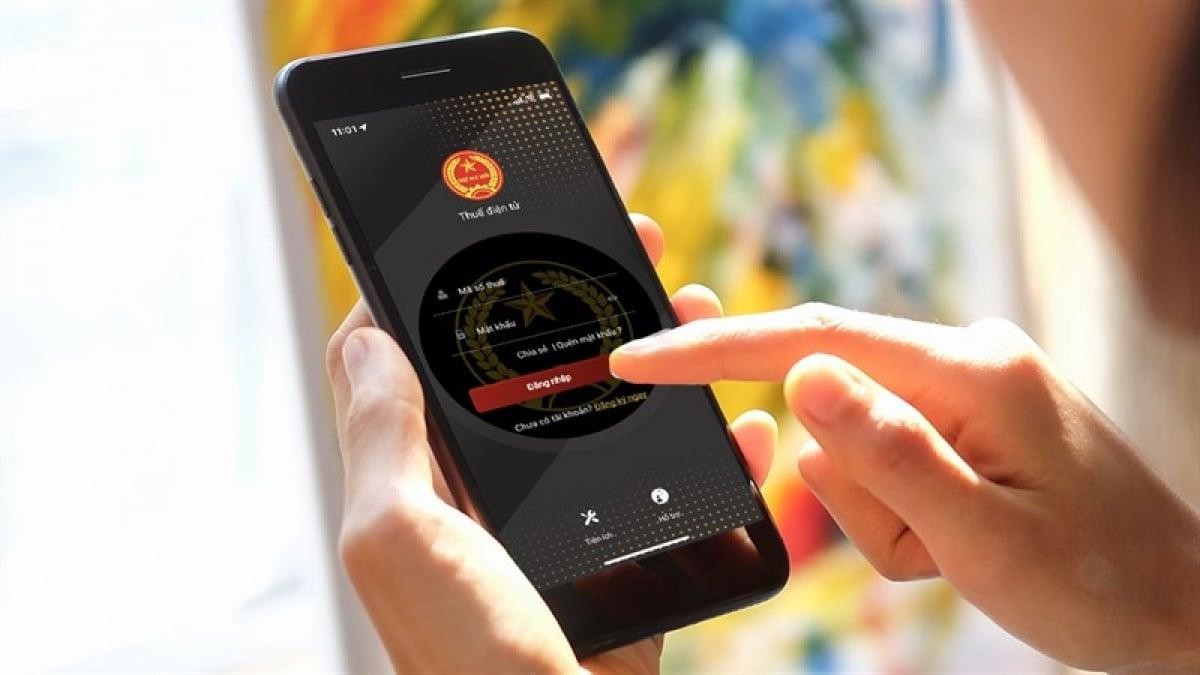
Thông tin căn cước bị sử dụng trái phép để đăng ký doanh nghiệp, hộ kinh doanh hoặc thực hiện giao dịch thuế có thể kéo theo nhiều rắc rối cho người đứng tên. Người bị mạo danh có nguy cơ phải giải trình về nghĩa vụ thuế, hóa đơn, khoản nợ hoặc hoạt động của một tổ chức mà mình không hề biết.
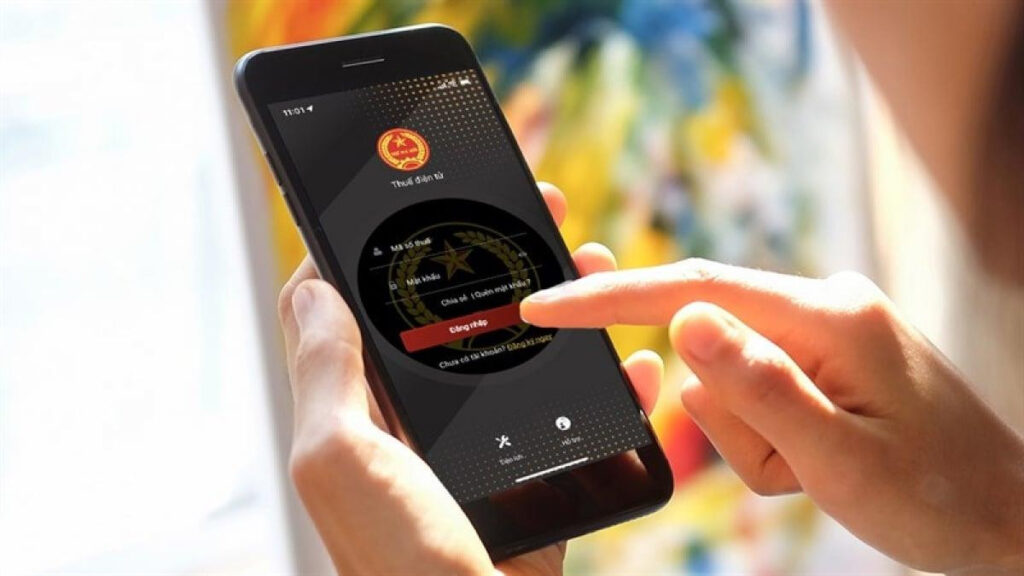
Để người nộp thuế chủ động rà soát, eTax Mobile đã bổ sung nhóm tính năng cho phép kiểm tra các tổ chức, doanh nghiệp có thông tin liên quan đến cá nhân. Nếu phát hiện dữ liệu bất thường, người dùng có thể gửi phản ánh trực tiếp đến cơ quan thuế đang quản lý đơn vị đó ngay trên ứng dụng.
Vì sao nên kiểm tra thông tin trên eTax Mobile?
Với cá nhân và hộ kinh doanh, thông tin định danh là dữ liệu quan trọng trong nhiều thủ tục hành chính, đăng ký kinh doanh và giao dịch thuế. Khi thông tin này bị người khác sử dụng, chủ thể thật có thể chỉ phát hiện sự việc sau khi phát sinh thông báo, nghĩa vụ hoặc yêu cầu giải trình.
Rủi ro không chỉ nằm ở việc xuất hiện tên trong hồ sơ của một doanh nghiệp xa lạ. Thông tin liên quan còn có thể bao gồm mã số thuế, địa chỉ, vai trò tại tổ chức, tình trạng hoạt động hoặc các dữ liệu gắn với quá trình kê khai. Nếu không kiểm tra sớm, người dùng có thể bỏ lỡ thời điểm phát hiện và phản ánh sai lệch.
Điểm đáng chú ý của cập nhật lần này là người nộp thuế có thể xem danh sách tổ chức, doanh nghiệp liên quan ngay trong tài khoản eTax Mobile. Ứng dụng cũng cung cấp kênh phản ánh trực tuyến theo mã số thuế của đơn vị, giúp nội dung được chuyển đến cơ quan thuế trực tiếp quản lý doanh nghiệp đó.
Cách xem danh sách tổ chức, doanh nghiệp liên quan
Trước khi bắt đầu, người dùng cần cập nhật eTax Mobile lên phiên bản mới nhất rồi đăng nhập bằng tài khoản đang sử dụng. Các bước thực hiện có thể tiến hành theo trình tự sau:
- Mở ứng dụng eTax Mobile và đăng nhập.
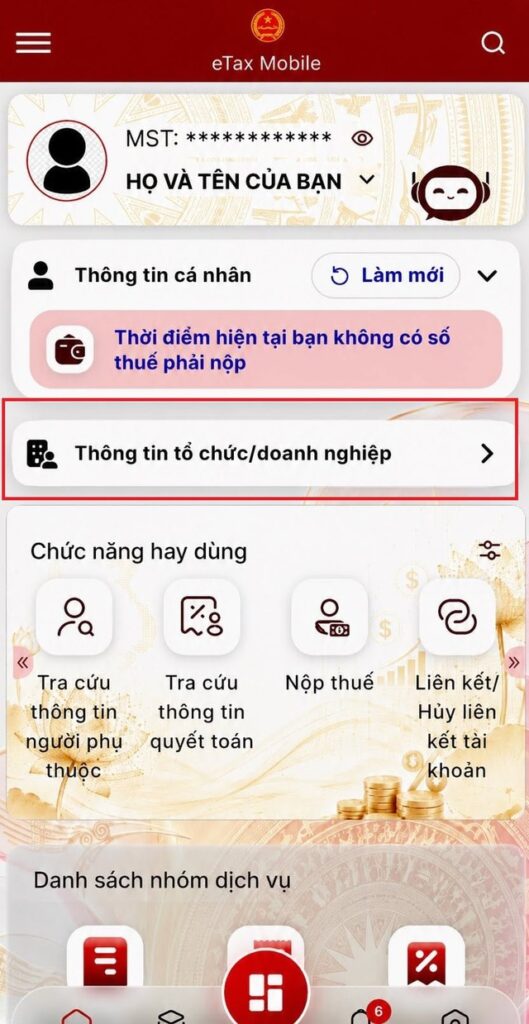
- Tại màn hình Tổng quan, tìm đến khu vực Thông tin cá nhân.
- Chọn mục Thông tin tổ chức/doanh nghiệp.
- Chờ hệ thống hiển thị danh sách các tổ chức hoặc doanh nghiệp có dữ liệu liên quan đến người nộp thuế.
Trong mỗi mục được hiển thị, eTax Mobile cung cấp các lựa chọn gồm Gửi phản ánh, Xem kết quả và Xem chi tiết. Người dùng nên mở từng hồ sơ thay vì chỉ nhìn tên doanh nghiệp trong danh sách, bởi thông tin cần đối chiếu có thể nằm ở phần chi tiết.
Những dữ liệu cần đối chiếu
Khi kiểm tra một tổ chức, doanh nghiệp, người dùng nên chú ý các trường thông tin cơ bản sau:
- Tên tổ chức hoặc doanh nghiệp.
- Mã số thuế.
- Địa chỉ đăng ký.
- Tình trạng hoạt động.
- Vai trò của người nộp thuế tại đơn vị.
Nếu đây là doanh nghiệp mà người dùng từng thành lập, từng làm việc hoặc có quan hệ kinh doanh, các dữ liệu trên giúp xác định hồ sơ có phù hợp hay không. Ngược lại, một đơn vị hoàn toàn xa lạ, địa chỉ không quen thuộc hoặc vai trò chưa từng xác lập là những thông tin cần được xem xét kỹ hơn.
Không nên bỏ qua bất kỳ tổ chức nào xuất hiện trong danh sách chỉ vì cho rằng đó là lỗi hiển thị. Hãy mở phần chi tiết, kiểm tra các dữ liệu liên quan và sử dụng chức năng phản ánh nếu nhận thấy thông tin không đúng.
Cách gửi phản ánh khi nghi bị mạo danh
Nếu phát hiện doanh nghiệp không quen biết hoặc nghi ngờ thông tin cá nhân bị sử dụng trái phép, người nộp thuế có thể bắt đầu quy trình từ nút Gửi phản ánh trong hồ sơ của tổ chức đó.
- Chọn Gửi phản ánh tại thông tin doanh nghiệp cần kiểm tra.
- Xác nhận nội dung phản ánh theo mã số thuế của tổ chức, doanh nghiệp.
- Lựa chọn lý do hoặc nội dung phù hợp trong biểu mẫu.
- Nhập các thông tin cần thiết để cơ quan thuế có cơ sở tiếp nhận.
- Đính kèm tài liệu chứng minh nếu người dùng có tài liệu liên quan.
- Tích vào phần cam đoan chịu trách nhiệm về tính chính xác của nội dung đã cung cấp.
- Nhấn Gửi thông tin, kiểm tra lại dữ liệu và chọn Đồng ý để hoàn tất.
Việc phản ánh được thực hiện theo mã số thuế của doanh nghiệp. Sau khi gửi, nội dung sẽ được chuyển đến cơ quan thuế đang trực tiếp quản lý đơn vị đó. Vì vậy, người dùng nên mô tả đúng vấn đề, điền thông tin rõ ràng và chỉ cung cấp những dữ liệu có thể kiểm chứng.
Cần lưu lại mã ID phản ánh
Khi phản ánh được ghi nhận thành công, eTax Mobile sẽ hiển thị mã ID phản ánh cùng thông tin cơ quan thuế xử lý và thời điểm tiếp nhận. Đây là các dữ liệu người dùng nên lưu lại để tiện theo dõi về sau.
Mã ID giúp phân biệt phản ánh của người dùng với các yêu cầu khác. Trong trường hợp cần kiểm tra tiến độ hoặc đối chiếu nội dung đã gửi, việc lưu mã này sẽ thuận tiện hơn so với việc phải tìm lại từ đầu trong ứng dụng.
Theo dõi kết quả xử lý trên ứng dụng
Sau khi gửi phản ánh, người dùng có thể quay lại hồ sơ tổ chức, doanh nghiệp và chọn Xem kết quả. Trong giai đoạn cơ quan thuế tiếp nhận, kiểm tra và xác minh, hệ thống sẽ hiển thị trạng thái phản ánh đang được xử lý.
Khi có câu trả lời, nút Xem kết quả sẽ chuyển sang màu xanh. eTax Mobile cũng có thể gửi thông báo đến tài khoản của người dùng. Do đó, người nộp thuế nên mở lại ứng dụng và kiểm tra thông báo thay vì chỉ chờ một kênh liên lạc khác.
| Trạng thái hoặc mục hiển thị | Ý nghĩa đối với người dùng |
|---|---|
| Gửi phản ánh | Bắt đầu gửi thông tin về doanh nghiệp có dữ liệu bất thường. |
| Xem kết quả | Theo dõi tình trạng và câu trả lời liên quan đến phản ánh. |
| Đang được xử lý | Phản ánh đã được tiếp nhận và đang trong quá trình xem xét, xác minh. |
| Mã ID phản ánh | Mã dùng để lưu lại và thuận tiện đối chiếu yêu cầu đã gửi. |
Lưu ý để tránh gửi sai thông tin
Tính năng phản ánh liên quan trực tiếp đến dữ liệu thuế của tổ chức, doanh nghiệp. Vì vậy, người dùng nên kiểm tra cẩn thận trước khi gửi, đặc biệt là mã số thuế và nội dung mô tả. Việc nhầm doanh nghiệp hoặc nhập sai thông tin có thể khiến cơ quan xử lý phải xác minh lại, làm mất thêm thời gian.
- Chỉ phản ánh những hồ sơ mà người dùng không nhận biết hoặc có căn cứ cho rằng thông tin bị sử dụng trái phép.
- Đọc lại toàn bộ biểu mẫu trước khi nhấn gửi.
- Đính kèm tài liệu chứng minh nếu có và nếu tài liệu đó liên quan trực tiếp đến nội dung phản ánh.
- Không cung cấp thông tin thiếu chính xác, suy đoán hoặc không thể kiểm chứng.
- Lưu mã ID, thời điểm tiếp nhận và cơ quan thuế xử lý.
- Kiểm tra mục Xem kết quả sau khi gửi để biết trạng thái mới nhất.
Phần cam đoan trong biểu mẫu cũng là bước cần chú ý. Khi tích xác nhận, người dùng chịu trách nhiệm về tính chính xác của thông tin đã cung cấp. Vì thế, không nên gửi phản ánh theo cảm tính hoặc chỉ dựa trên một cái tên trùng với người quen.
Ai nên chủ động kiểm tra?
Tính năng này có ý nghĩa với mọi cá nhân đang sử dụng eTax Mobile, đặc biệt là người từng đăng ký hộ kinh doanh, từng tham gia thành lập doanh nghiệp hoặc có hoạt động kê khai thuế. Những người ít thực hiện thủ tục hành chính cũng nên kiểm tra định kỳ để sớm nhận biết dữ liệu bất thường nếu có.
Hộ kinh doanh có thể sử dụng công cụ này để rà soát thông tin liên quan đến chính mình và tổ chức, doanh nghiệp đang hoạt động. Trong khi đó, người lao động hoặc cá nhân không kinh doanh vẫn nên xem danh sách hiển thị, bởi nguy cơ thông tin định danh bị sử dụng trái phép không chỉ giới hạn ở chủ doanh nghiệp.
Thao tác kiểm tra không mất nhiều thời gian nhưng có thể giúp người dùng phát hiện sớm một hồ sơ không quen biết. Nếu thấy dấu hiệu bất thường, hãy sử dụng đúng kênh phản ánh trong ứng dụng, cung cấp thông tin rõ ràng và theo dõi kết quả bằng mã ID đã được cấp.
Threads mở rộng công cụ hỗ trợ nhà sáng tạo podcast
Từ ly nước 10.000 đồng đến hệ sinh thái thanh toán số
Windows 11 lại phải vá lỗi cho bản vá: Người dùng nên làm gì?

Windows 11 bị nghi lỗi sạc sau bản cập nhật KB5121003

Windows 11 thử nghiệm khôi phục máy lỗi từ đám mây
Windows 11 sắp tự động đổi giao diện sáng tối theo giờ
eDoc của Viettel số hóa hồ sơ giáo dục ra sao?