 Dũng Virgo
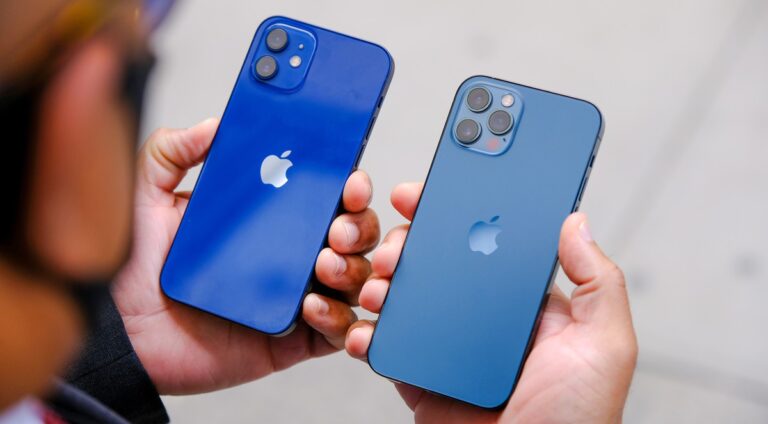
Việc chuyển từ iPhone sang điện thoại Samsung từng khiến nhiều người e ngại, đặc biệt với những ai đã sử dụng iPhone trong nhiều năm. Hàng nghìn ảnh, video, danh bạ, tin nhắn, ghi chú và các thiết lập cá nhân có thể khiến quá trình đổi máy trở nên đáng lo hơn cả việc làm quen với Android.
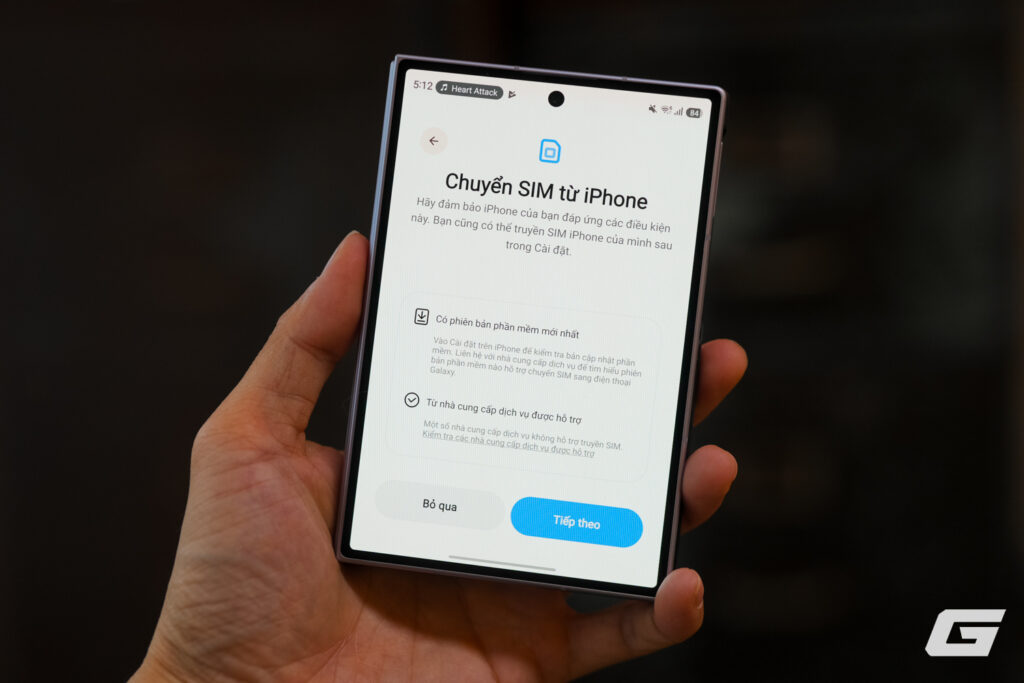
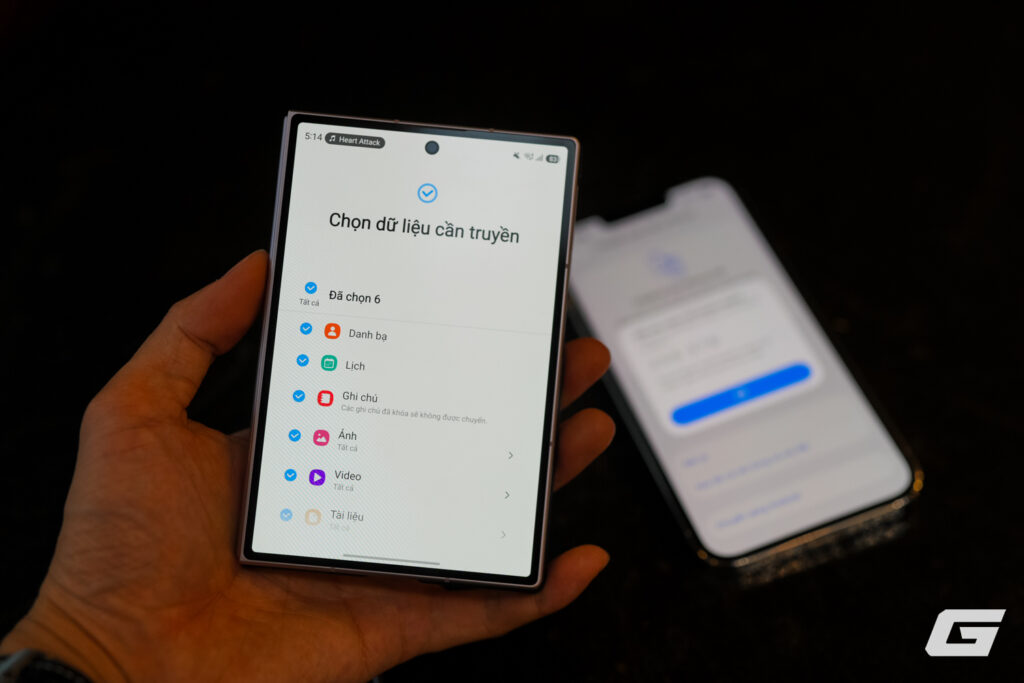
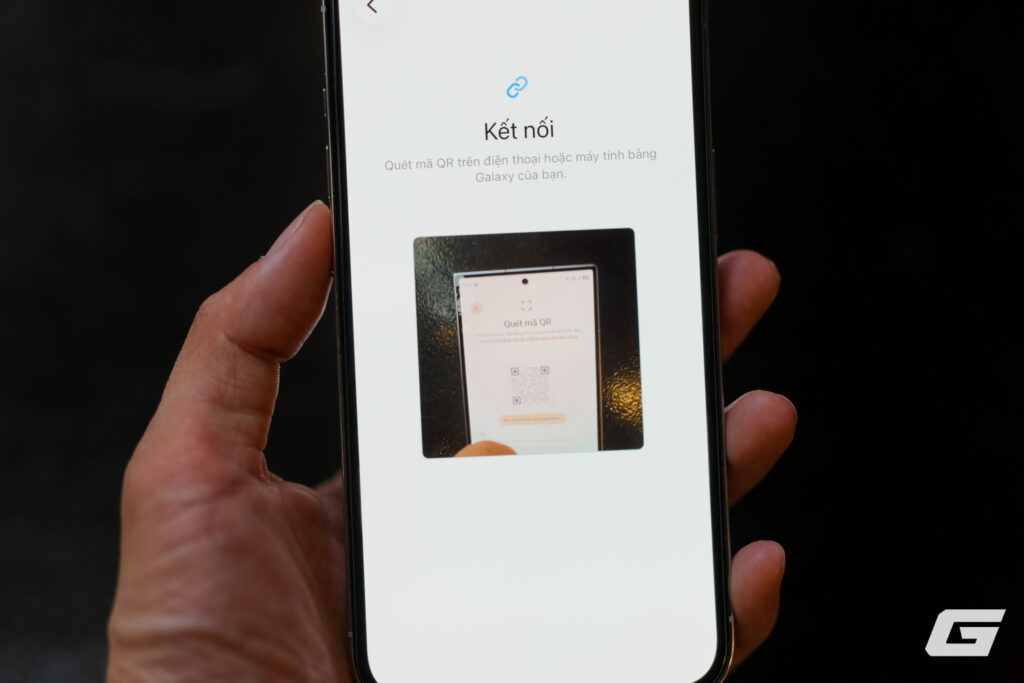
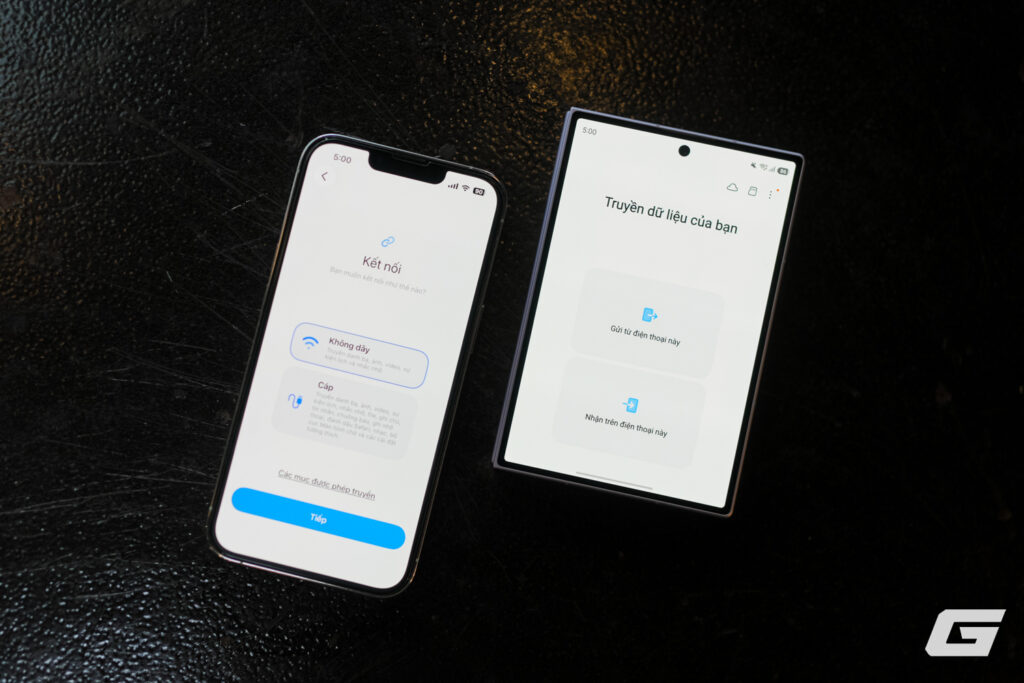
Tuy nhiên, Samsung đã đơn giản hóa đáng kể công việc này bằng Smart Switch. Công cụ có thể chuyển dữ liệu từ iPhone sang Galaxy theo nhiều cách, gồm kết nối bằng cáp, kết nối không dây hoặc lấy dữ liệu trực tiếp từ iCloud. Người dùng cũng được chọn từng nhóm nội dung thay vì phải sao chép toàn bộ dữ liệu không cần thiết.
Smart Switch giúp chuyển những dữ liệu nào?
Tùy phương thức kết nối, Smart Switch có thể đưa phần lớn dữ liệu quen thuộc trên iPhone sang điện thoại Galaxy. Khi kết nối trực tiếp, danh sách hỗ trợ có thể bao gồm:
- Danh bạ và tin nhắn.
- Ảnh, video và Live Photos không có DRM.
- Lịch, ghi chú, lịch sử cuộc gọi và ghi âm.
- Dấu trang trình duyệt và một số tài liệu.
- Thông tin Wi-Fi đã lưu và báo thức.
- Một số lời nhắc cùng thiết lập cá nhân, tùy thiết bị và phiên bản phần mềm.
Thư viện ảnh thường là nhóm dữ liệu khiến người dùng lo lắng nhất khi rời iPhone. Smart Switch giúp chuyển ảnh, video và Live Photos trực tiếp, nhờ đó người dùng không nhất thiết phải tải từng tệp lên máy tính rồi chép lại sang điện thoại mới.
Danh bạ và tin nhắn cũng được chuyển cùng lúc. Đây là lợi ích đáng kể với những chiếc iPhone đã được sử dụng lâu năm, bởi việc nhập lại từng số điện thoại hoặc tìm lại các cuộc trò chuyện cũ có thể tốn nhiều thời gian.
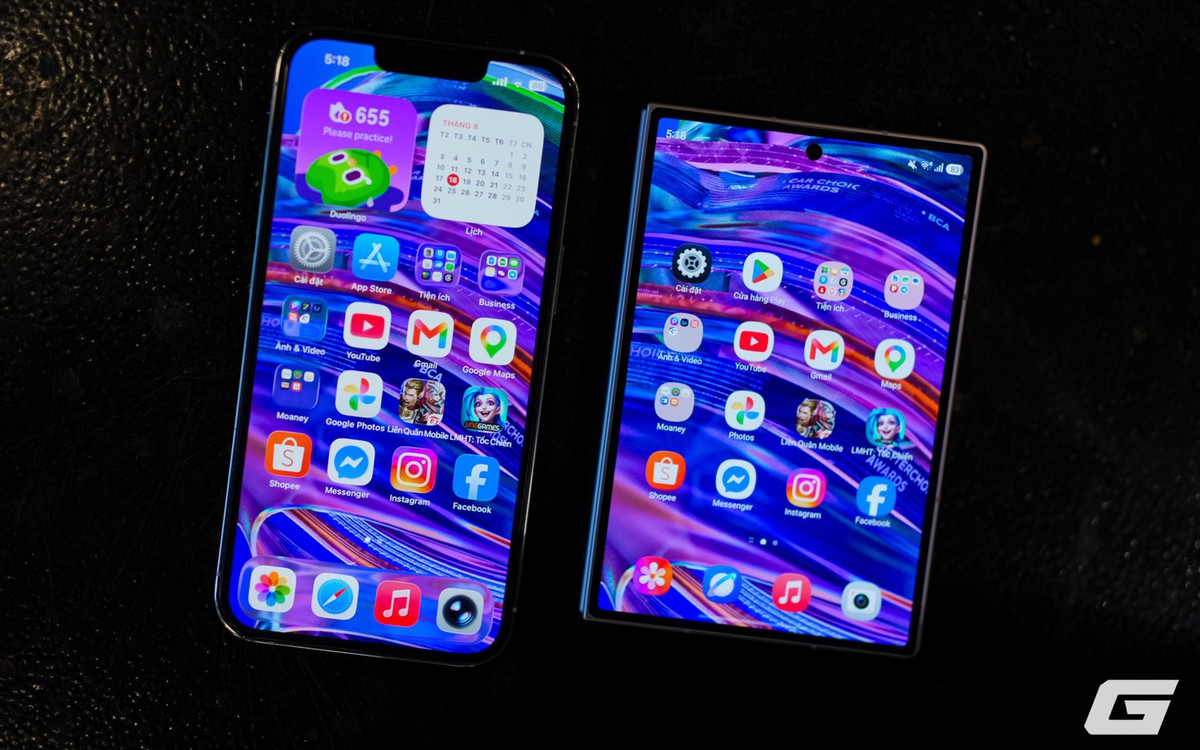
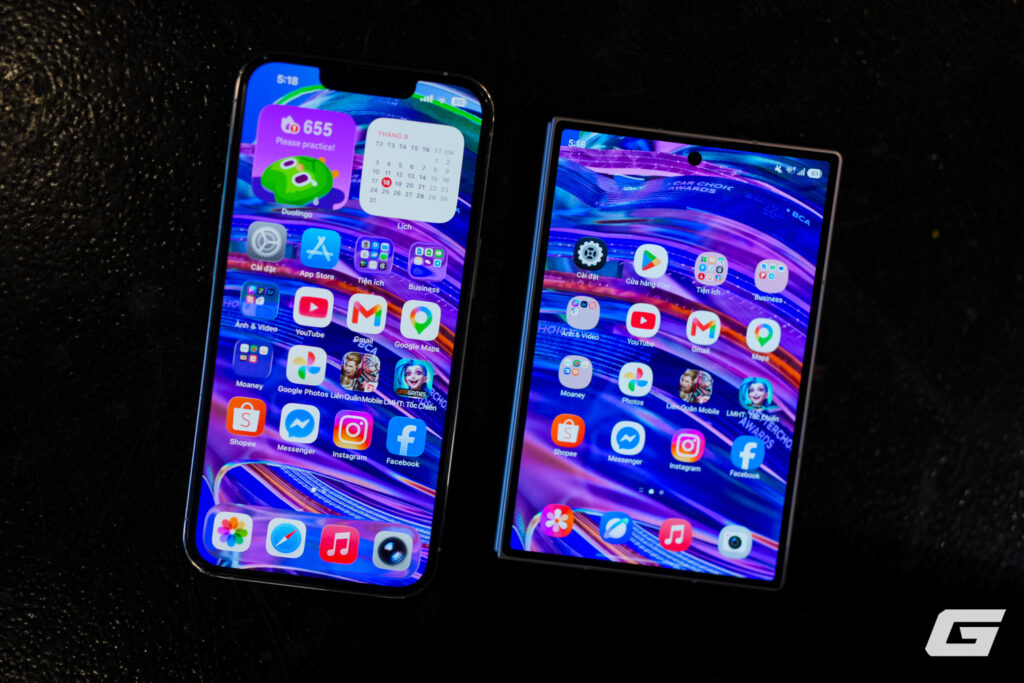
Một phần bố cục màn hình chính cũng có thể được đưa sang Galaxy. Tuy vậy, các widget không được sao chép nguyên trạng, vì chúng phụ thuộc vào hệ điều hành và phiên bản ứng dụng tương ứng trên Android.
Ba cách chuyển dữ liệu từ iPhone sang Galaxy
1. Kết nối bằng cáp
Kết nối bằng cáp là lựa chọn được Samsung khuyến nghị khi người dùng muốn chuyển nhiều loại dữ liệu nhất. Trên điện thoại Galaxy, hãy mở Smart Switch, chọn Nhận dữ liệu, tiếp tục chọn iPhone/iPad rồi chọn phương thức kết nối bằng cáp.
Sau khi hai thiết bị được kết nối, iPhone có thể hiển thị yêu cầu xác nhận tin cậy. Người dùng cần chọn Tin cậy và nhập mã khóa của iPhone để cho phép Galaxy truy cập dữ liệu cần thiết. Điện thoại Samsung sau đó sẽ quét nội dung có thể chuyển và hiển thị danh sách lựa chọn.
Ưu điểm của cách này là phạm vi dữ liệu thường đầy đủ hơn so với chuyển qua iCloud hoặc không dây. Đây là phương án phù hợp khi iPhone có nhiều ảnh, video, tin nhắn và tài liệu cần di chuyển cùng lúc.
Dù vậy, loại cáp sử dụng cũng ảnh hưởng đến thời gian chờ. Với những mẫu iPhone dùng cổng Lightning, tốc độ truyền có thể không cao. Trong trường hợp cần chuyển vài GB dữ liệu, người dùng nên sạc đầy hoặc cắm nguồn cho các thiết bị và hạn chế sử dụng chúng trong lúc quá trình đang diễn ra.
2. Chuyển không dây bằng mã QR
Nếu không có cáp phù hợp, Smart Switch hỗ trợ thiết lập kết nối không dây giữa iPhone và Galaxy. Trên Galaxy mới, mã QR sẽ được hiển thị để iPhone quét và bắt đầu ghép nối với thiết bị.
Sau khi quét mã, người dùng làm theo hướng dẫn trên màn hình. iPhone có thể yêu cầu xác nhận quyền truy cập hoặc tin cậy thiết bị mới. Khi kết nối hoàn tất, Smart Switch sẽ liệt kê các nhóm dữ liệu khả dụng để người dùng chọn.
Chuyển không dây thuận tiện hơn trong tình huống không có phụ kiện, nhưng không nên xem đây là phương án tương đương hoàn toàn với kết nối cáp. Số lượng dữ liệu được hỗ trợ và tốc độ thực hiện còn phụ thuộc vào thiết bị, phiên bản phần mềm cũng như phương thức kết nối.
Người dùng có thể bỏ qua những nội dung đã được sao lưu ở nơi khác. Chẳng hạn, nếu ảnh và video đã đồng bộ lên Google Photos, việc không chọn lại nhóm dữ liệu này sẽ giúp giảm thời gian chờ và dung lượng cần truyền.
3. Lấy dữ liệu trực tiếp từ iCloud
Smart Switch cũng cho phép nhập dữ liệu từ tài khoản iCloud. Trên Galaxy, người dùng vào Smart Switch > Nhận dữ liệu > iPhone/iPad > Lấy dữ liệu từ iCloud, sau đó đăng nhập tài khoản Apple và thực hiện bước xác thực khi được yêu cầu.
Cách này hữu ích khi iPhone không ở gần hoặc người dùng không có sẵn cáp. Sau khi đăng nhập, Smart Switch sẽ hiển thị những nội dung có thể lấy về để người dùng lựa chọn.
Tuy nhiên, dữ liệu hỗ trợ qua iCloud có giới hạn hơn so với kết nối trực tiếp. Vì vậy, nếu muốn chuyển nhiều loại nội dung nhất, kết nối bằng cáp vẫn là lựa chọn nên ưu tiên. Người dùng cũng cần đảm bảo tài khoản Apple đã đồng bộ đầy đủ dữ liệu trước khi bắt đầu.
Có thể chuyển ứng dụng và dữ liệu bên trong ứng dụng không?
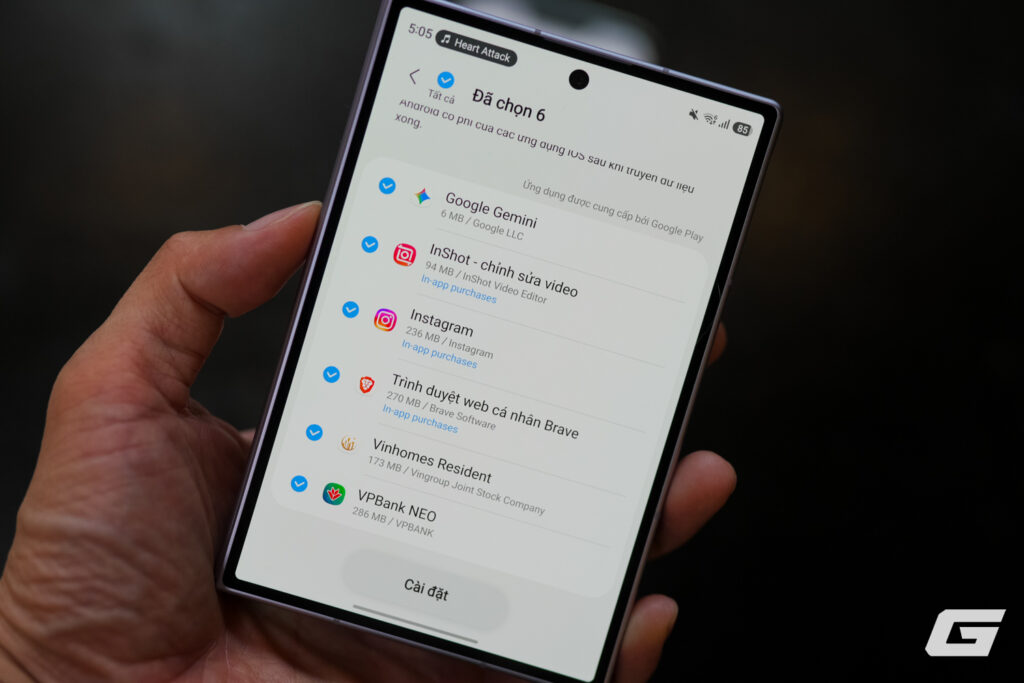
Smart Switch có thể kiểm tra các ứng dụng đang có trên iPhone và đề xuất phiên bản Android tương ứng nếu ứng dụng đó xuất hiện trên Google Play. Điều này giúp rút ngắn thời gian cài đặt lại những ứng dụng quen thuộc.
Tuy nhiên, việc chuyển ứng dụng không đồng nghĩa với sao chép toàn bộ dữ liệu bên trong ứng dụng. Mỗi ứng dụng có cách lưu trữ và chính sách bảo vệ dữ liệu riêng. Một số dịch vụ có thể yêu cầu người dùng đăng nhập lại, xác minh tài khoản hoặc thực hiện quy trình khôi phục riêng.
Dữ liệu của các ứng dụng bên thứ ba, nội dung phụ thuộc vào hệ sinh thái Apple và những tệp được bảo vệ bởi DRM có thể không chuyển trực tiếp. Nhạc có DRM cũng không thể đơn giản sao chép sang Galaxy bằng Smart Switch.
Vì vậy, cách diễn đạt chính xác hơn là Smart Switch chuyển được phần lớn dữ liệu quan trọng, thay vì tạo ra một bản sao tuyệt đối của iPhone. Trước khi xóa dữ liệu trên máy cũ, người dùng nên mở lại các ứng dụng quan trọng trên Galaxy để kiểm tra trạng thái tài khoản và nội dung.
Một số lưu ý trước và sau khi đổi máy
Chuẩn bị trước khi chuyển
- Sạc pin cho cả iPhone và Galaxy, đồng thời giữ hai thiết bị ổn định trong suốt quá trình.
- Kiểm tra iPhone đã sao lưu hoặc đồng bộ những dữ liệu quan trọng lên dịch vụ phù hợp.
- Đảm bảo tài khoản Apple, mật khẩu và phương thức xác thực vẫn hoạt động bình thường.
- Xác định nhóm dữ liệu cần chuyển để tránh mất thời gian với các nội dung không cần thiết.
- Nếu dùng cáp, chuẩn bị đúng loại cáp hoặc bộ chuyển đổi tương thích với hai thiết bị.
Kiểm tra sau khi hoàn tất
Sau khi Smart Switch báo hoàn thành, không nên vội xóa dữ liệu hoặc khôi phục cài đặt gốc trên iPhone. Hãy lần lượt kiểm tra thư viện ảnh, danh bạ, tin nhắn, ghi chú, lịch sử cuộc gọi và các tài liệu quan trọng.
Người dùng iPhone cũng nên tắt hoặc hủy đăng ký iMessage sau khi chuyển sang Galaxy. Nếu bỏ qua bước này, một số tin nhắn từ người khác có thể tiếp tục được gửi qua iMessage thay vì SMS hoặc RCS, khiến chúng không xuất hiện đúng cách trên điện thoại Android.
Trong trường hợp sử dụng eSIM, Smart Switch có thể hỗ trợ chuyển thông tin SIM sang thiết bị mới. Dù vậy, việc chuyển SIM không thay thế các bước xác thực cần thiết của nhà mạng hoặc dịch vụ điện tử. Người dùng vẫn phải xác thực lại thông tin cá nhân qua ứng dụng VNeID sau khi đổi máy.
Đổi hệ có còn là trở ngại lớn?
Với người đã dùng iPhone trong thời gian dài, dữ liệu thường là rào cản lớn nhất khi cân nhắc chuyển sang Galaxy. Smart Switch không thể giải quyết mọi khác biệt giữa hai hệ sinh thái, nhưng đã xử lý được phần quan trọng nhất: đưa ảnh, video, danh bạ, tin nhắn và nhiều thiết lập cơ bản sang điện thoại mới.
Kết nối bằng cáp phù hợp khi cần chuyển nhiều dữ liệu. Phương án không dây tiện lợi hơn khi thiếu phụ kiện, còn iCloud là lựa chọn dự phòng nếu nội dung đã được đồng bộ lên tài khoản Apple. Dù chọn cách nào, người dùng vẫn nên dành thời gian kiểm tra lại dữ liệu và đăng nhập lại những ứng dụng quan trọng.
Nhờ quy trình này, việc chuyển từ iPhone 13 Pro sang một mẫu Galaxy màn hình gập như Z Fold8 không còn đồng nghĩa với việc bắt đầu từ một thiết bị trống. Người dùng vẫn cần làm quen với Android và cách sử dụng điện thoại gập, nhưng phần dữ liệu cá nhân có thể được chuẩn bị và chuyển đổi nhẹ nhàng hơn nhiều.
3 thiết lập Google Maps giúp tra đường nhanh và tiện hơn
3 cài đặt Zalo nên bật để bảo vệ tài khoản cá nhân
Có nên rút phích cắm để tắt WiFi mỗi ngày?
Vì sao nên khởi động lại điện thoại sau khi cập nhật?
Cách check-in máy bay bằng VNeID để tiết kiệm thời gian
Bật chế độ này để Google Maps định vị chính xác hơn
Cách kiểm soát quyền vị trí để Android dùng pin lâu hơn