
 Dũng Virgo

Google Maps đã trở thành công cụ quen thuộc với nhiều người dùng smartphone. Ứng dụng này không chỉ hỗ trợ tìm đường đến nơi làm việc, nhà người thân hay một địa điểm mới, mà còn cung cấp thông tin về tình trạng giao thông, giờ hoạt động và đánh giá của nhiều địa điểm.


Tuy nhiên, không ít người chỉ sử dụng Google Maps theo cách cơ bản: nhập địa chỉ, chọn tuyến đường rồi bắt đầu di chuyển. Nếu thường xuyên đi lại bằng ứng dụng này, bạn có thể tiết kiệm thêm thời gian bằng cách điều chỉnh một số thiết lập sẵn có.
Ba thói quen dưới đây đặc biệt hữu ích với người hay lái xe, thường xuyên di chuyển đến nhiều địa chỉ hoặc phải đi qua những khu vực có kết nối mạng không ổn định.
1. Gom các địa điểm thường đến vào danh sách riêng
Việc phải nhập lại cùng một địa chỉ nhiều lần vừa mất thời gian vừa dễ xảy ra nhầm lẫn, nhất là với những địa điểm có tên tương tự nhau. Một số người chọn cách chụp màn hình địa chỉ, nhưng phương pháp này khiến việc tìm lại thông tin trở nên kém thuận tiện khi bộ sưu tập ảnh ngày càng nhiều.
Google Maps có tính năng lưu địa điểm và cho phép người dùng sắp xếp chúng theo từng nhóm. Bạn có thể lưu một địa chỉ vào mục yêu thích, đánh dấu địa điểm muốn đến hoặc tạo danh sách mới theo nhu cầu cá nhân.
Chẳng hạn, người chuẩn bị đi du lịch có thể tạo danh sách mang tên Khách sạn tại Đà Lạt, Địa điểm ăn uống ở Hải Phòng hoặc Lịch trình cuối tuần. Người làm việc thường xuyên bên ngoài cũng có thể lập danh sách các quán cà phê phù hợp để làm việc, địa chỉ khách hàng hay những nơi cần ghé trong tuần.
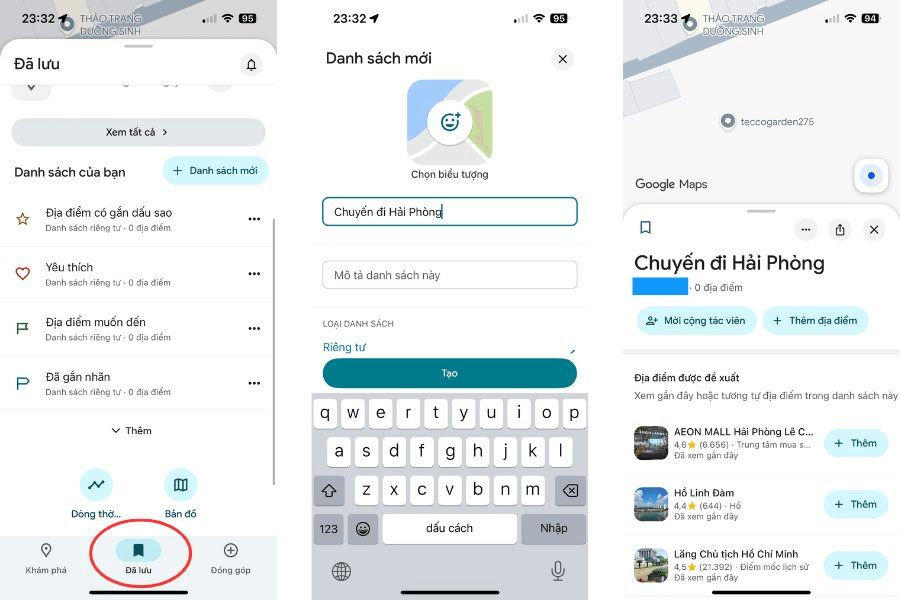
Cách lưu địa điểm trên Google Maps
- Mở ứng dụng Google Maps trên điện thoại.
- Chọn mục Đã lưu ở khu vực bên dưới màn hình.
- Chọn một nhóm có sẵn như địa điểm yêu thích, địa điểm muốn đến hoặc địa điểm đã gắn dấu sao.
- Nếu muốn phân loại theo cách riêng, chọn tùy chọn tạo Danh sách mới.
- Đặt tên cho danh sách, sau đó thêm những địa chỉ phù hợp.
Cách phân loại này phát huy hiệu quả rõ rệt khi bạn lên kế hoạch cho một chuyến đi có nhiều điểm dừng. Thay vì tìm từng địa chỉ từ đầu, bạn có thể mở danh sách đã chuẩn bị và lựa chọn địa điểm cần đến.
Danh sách cũng có thể hữu ích khi làm việc theo nhóm. Trong trường hợp cần nhận đề xuất từ bạn bè hoặc người đồng hành, người tạo danh sách có thể sử dụng tùy chọn Mời cộng tác viên. Nhờ đó, các thành viên có thể cùng bổ sung địa điểm vào kế hoạch chung thay vì gửi thông tin rời rạc qua nhiều cuộc trò chuyện.
Dù vậy, bạn nên đặt tên danh sách ngắn gọn và dễ nhận biết. Các địa điểm không còn phù hợp cũng nên được xóa định kỳ để danh sách không trở nên khó quản lý.
2. Kiểm tra lại tùy chọn chỉ đường trước khi di chuyển
Không phải người dùng nào cũng có cùng nhu cầu khi xem bản đồ. Có người muốn nghe hướng dẫn bằng giọng nói rõ ràng, có người ưu tiên giao diện tối khi đi vào ban đêm. Một số người lại quan tâm đến cách hiển thị tuyến đường hoặc muốn thay đổi những tùy chọn liên quan đến quá trình dẫn đường.
Vì vậy, phần thiết lập chỉ đường nên được rà soát theo thói quen sử dụng thực tế. Một cài đặt phù hợp có thể giúp bạn quan sát bản đồ dễ hơn và hạn chế việc phải thao tác trên điện thoại trong lúc đang di chuyển.
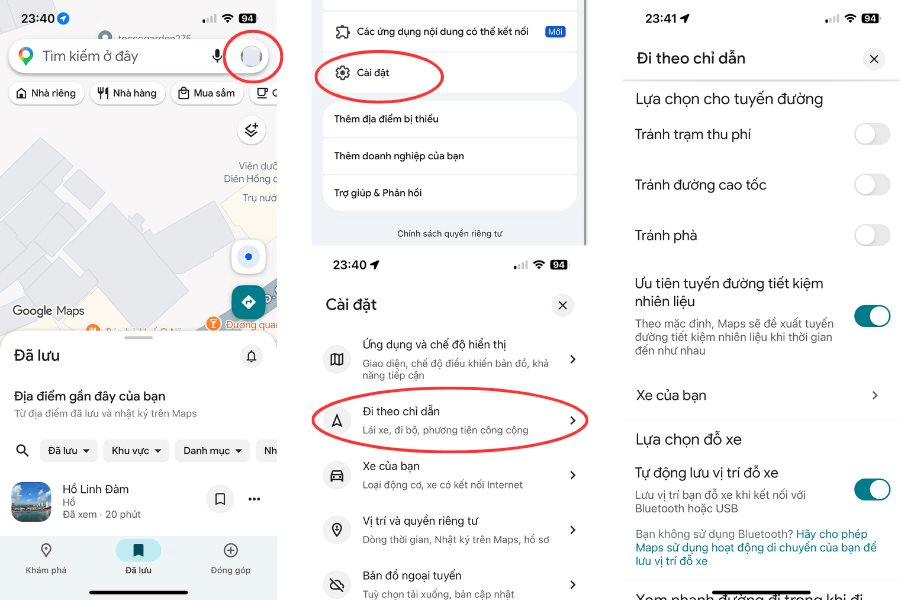
Truy cập phần thiết lập chỉ đường
- Mở Google Maps và nhấn vào ảnh đại diện tài khoản ở phía trên màn hình.
- Chọn Cài đặt.
- Tìm và mở mục Đi theo chỉ dẫn.
- Rà soát các nhóm tùy chọn đang được hiển thị.
Tùy từng phiên bản ứng dụng và thiết bị, khu vực này có thể chứa các lựa chọn liên quan đến tuyến đường, giao diện bản đồ, chế độ màu, âm thanh hoặc cách phát hướng dẫn. Bạn nên đọc kỹ từng mục trước khi thay đổi, đặc biệt nếu thường xuyên lái xe trong điều kiện thiếu sáng hoặc cần tập trung cao độ trên đường.
Âm thanh chỉ dẫn là một thiết lập đáng chú ý. Nếu âm lượng quá nhỏ, bạn có thể bỏ lỡ hướng rẽ; ngược lại, âm lượng quá lớn lại gây khó chịu hoặc ảnh hưởng đến việc nghe các âm thanh xung quanh. Hãy điều chỉnh ở mức vừa đủ và kiểm tra trước khi bắt đầu hành trình.
Chế độ màu cũng nên được lựa chọn theo thời điểm sử dụng. Giao diện phù hợp giúp thông tin trên màn hình dễ quan sát hơn, nhưng người lái vẫn cần ưu tiên sự tập trung vào giao thông thực tế thay vì liên tục nhìn vào điện thoại.
Ngoài ra, trước những chuyến đi quan trọng, bạn nên xem lại tuyến đường sau khi nhập điểm đến. Google Maps có thể đưa ra nhiều phương án, trong đó thời gian di chuyển, khoảng cách và tình trạng giao thông không giống nhau. Việc so sánh các lựa chọn giúp bạn chủ động hơn thay vì mặc định chọn kết quả đầu tiên.
3. Quản lý bản đồ ngoại tuyến để không đầy bộ nhớ
Bản đồ ngoại tuyến là lựa chọn hữu ích khi đi qua khu vực có tín hiệu di động yếu hoặc không có Wi-Fi. Người dùng có thể tải trước dữ liệu bản đồ của một khu vực về điện thoại, sau đó tiếp tục tra cứu lộ trình và vị trí trong những điều kiện kết nối không thuận lợi.
Tính năng này phù hợp với các chuyến đi đến vùng xa, hành trình kéo dài hoặc những nơi bạn chưa chắc chắn về chất lượng mạng. Việc chuẩn bị bản đồ trước cũng giúp giảm sự phụ thuộc vào kết nối Internet trong thời điểm cần tìm đường.
Tuy nhiên, mỗi bản đồ ngoại tuyến đều chiếm một phần dung lượng lưu trữ. Nếu tải nhiều khu vực trong thời gian dài mà không kiểm tra, bộ nhớ điện thoại có thể bị sử dụng cho những dữ liệu không còn cần thiết. Khi dung lượng trống giảm, thiết bị có thể thiếu không gian cho ứng dụng, ảnh, video hoặc các dữ liệu khác.
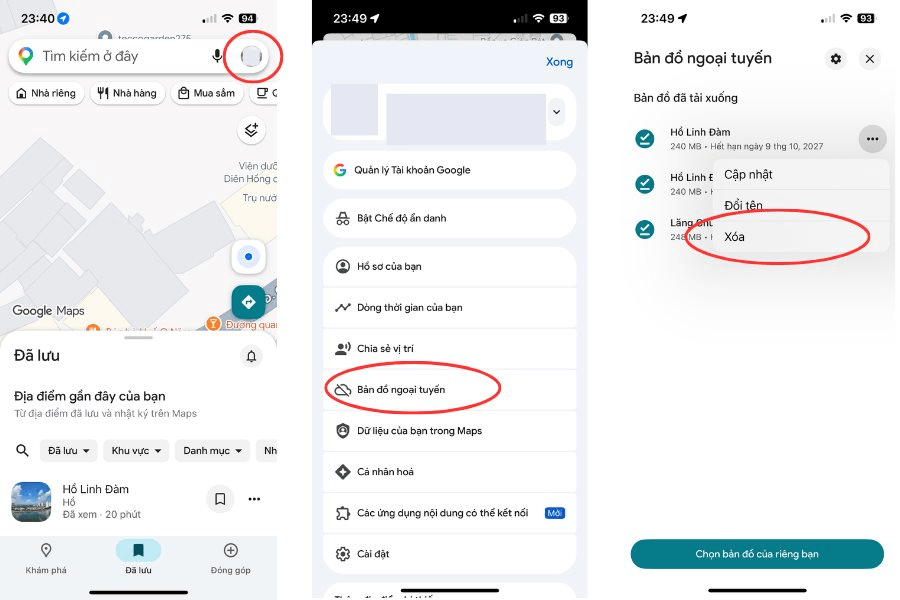
Cách xem và xóa bản đồ đã tải
- Mở Google Maps trên điện thoại.
- Nhấn vào ảnh đại diện tài khoản ở phía trên màn hình.
- Chọn mục Bản đồ ngoại tuyến.
- Xem danh sách những khu vực đã được tải về.
- Chọn Xóa với các bản đồ không còn sử dụng.
Bạn không nhất thiết phải xóa toàn bộ bản đồ ngoại tuyến sau mỗi chuyến đi. Hãy giữ lại những khu vực thường xuyên di chuyển và loại bỏ dữ liệu của các địa điểm chỉ ghé một lần. Cách làm này giúp cân bằng giữa sự tiện lợi và khả năng lưu trữ của thiết bị.
Trước khi tải một khu vực mới, cũng nên kiểm tra dung lượng còn trống trên điện thoại. Nếu bộ nhớ gần đầy, việc dọn ảnh, video hoặc các tệp không cần thiết có thể mang lại hiệu quả tốt hơn so với việc chỉ xóa bản đồ.
Thói quen nhỏ giúp dùng Google Maps hiệu quả hơn
Các thiết lập trên không cần thực hiện hàng ngày, nhưng nên được kiểm tra vào những thời điểm phù hợp. Bạn có thể sắp xếp lại danh sách địa điểm vào đầu tháng, rà soát tùy chọn chỉ đường trước một chuyến đi dài và dọn bản đồ ngoại tuyến sau khi kết thúc hành trình.
Trong quá trình sử dụng, thông tin trên bản đồ vẫn nên được xem như công cụ hỗ trợ. Giờ mở cửa, tình trạng giao thông và thông tin địa điểm có thể thay đổi, vì vậy bạn nên kiểm tra lại khi kế hoạch có tính chất quan trọng. Khi lái xe, hãy thiết lập lộ trình trước khi khởi hành và hạn chế thao tác trực tiếp trên điện thoại.
Chỉ với vài phút sắp xếp, Google Maps có thể trở nên phù hợp hơn với cách di chuyển của từng người. Lưu đúng địa điểm, chọn thiết lập chỉ dẫn dễ sử dụng và quản lý dữ liệu ngoại tuyến sẽ giúp quá trình tra đường chủ động, gọn gàng hơn trong cả nhu cầu đi lại hàng ngày lẫn những chuyến đi xa.

3 cài đặt Zalo nên bật để bảo vệ tài khoản cá nhân

Có nên rút phích cắm để tắt WiFi mỗi ngày?

Vì sao nên khởi động lại điện thoại sau khi cập nhật?
Cách check-in máy bay bằng VNeID để tiết kiệm thời gian

Bật chế độ này để Google Maps định vị chính xác hơn

Cách kiểm soát quyền vị trí để Android dùng pin lâu hơn

Cách kéo dài pin iPhone khi chưa thể tìm được bộ sạc