
 Dũng Virgo
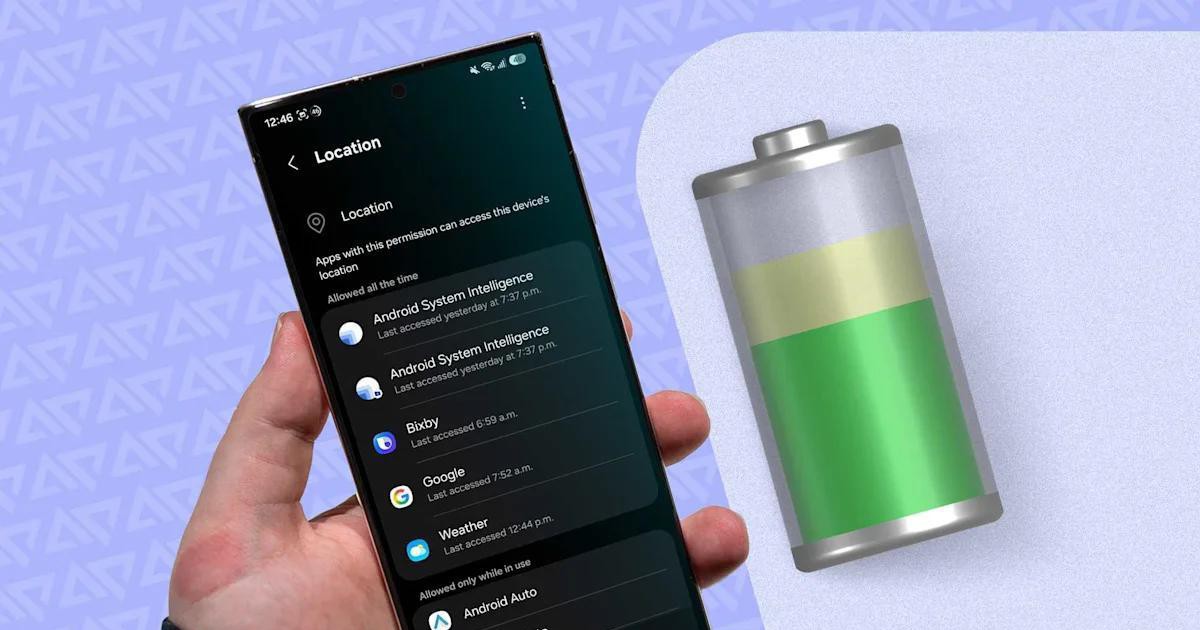
Thời lượng pin trên điện thoại Android không chỉ phụ thuộc vào dung lượng viên pin hay tuổi đời thiết bị. Một yếu tố thường bị bỏ qua là cách các ứng dụng sử dụng quyền vị trí. Khi nhiều ứng dụng liên tục yêu cầu tọa độ ngay cả lúc không mở, điện thoại phải duy trì thêm hoạt động của phần cứng, bộ xử lý và kết nối mạng.
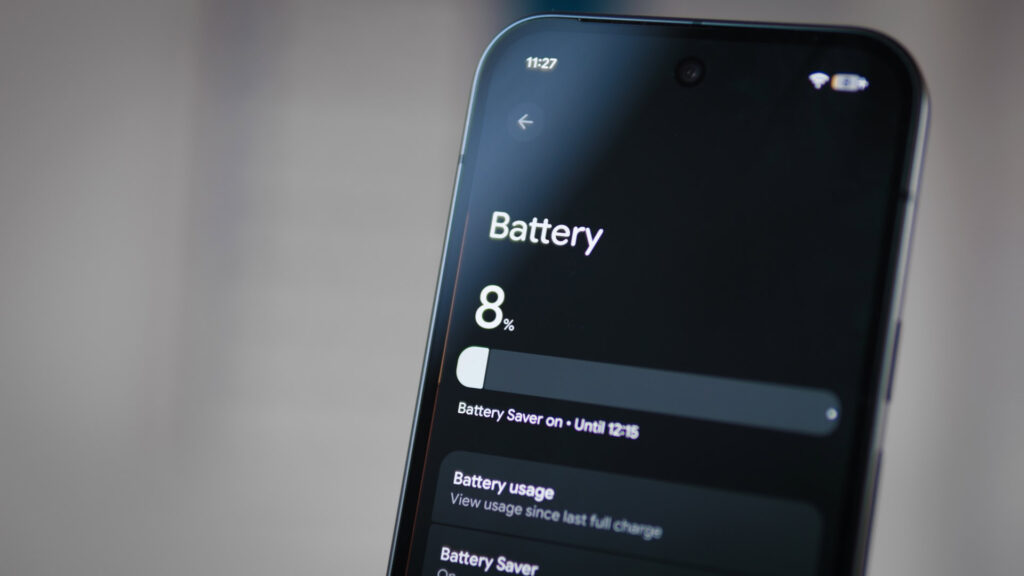

Việc rà soát lại quyền vị trí không đòi hỏi cài thêm ứng dụng hay thay đổi sâu trong hệ thống. Chỉ với một vài điều chỉnh trong phần cài đặt, người dùng có thể giảm các tác vụ chạy nền không cần thiết. Theo dữ liệu tham khảo, một số người dùng phổ thông có thể cải thiện khoảng 1,5 đến 2 giờ sáng màn hình mỗi ngày, dù kết quả thực tế còn phụ thuộc vào thiết bị và thói quen sử dụng.
Vì sao quyền vị trí có thể khiến pin giảm nhanh?
GPS thường được xem là một trong những tính năng tiêu thụ nhiều năng lượng trên smartphone. Tuy nhiên, mức hao pin không chỉ đến từ việc bật bản đồ trong vài phút. Vấn đề đáng chú ý hơn nằm ở các yêu cầu vị trí lặp lại trong nền.
Khi một ứng dụng cần biết vị trí, Android có thể phải đánh thức bộ xử lý để tiếp nhận và xử lý yêu cầu. Nếu các yêu cầu này xuất hiện liên tục, CPU khó duy trì trạng thái ngủ tiết kiệm điện. Hiện tượng này thường được gọi là wake lock, tức ứng dụng khiến hệ thống phải thức dậy để hoàn tất một tác vụ.
Để xác định vị trí nhanh và chính xác hơn, điện thoại có thể kết hợp GPS với dữ liệu từ Wi-Fi và Bluetooth. Trong một số tình huống, ứng dụng còn đồng bộ tọa độ với máy chủ thông qua kết nối mạng. Như vậy, một yêu cầu vị trí chạy nền có thể kéo theo nhiều hoạt động cùng lúc: thu nhận tín hiệu, xử lý dữ liệu và truyền thông tin.
Không phải ứng dụng nào được cấp quyền vị trí cũng gây hao pin ở mức giống nhau. Bản đồ, gọi xe, giao hàng hoặc các công cụ an toàn cá nhân thường có lý do chính đáng để sử dụng vị trí. Ngược lại, một trò chơi, ứng dụng chỉnh ảnh hay nền tảng mua sắm không nhất thiết phải biết vị trí liên tục.
Kiểm tra ứng dụng nào đang được phép theo dõi vị trí
Android hiện đại cung cấp công cụ quản lý quyền riêng tư để người dùng xem và điều chỉnh quyền truy cập của từng ứng dụng. Tên gọi có thể khác nhau tùy phiên bản Android và giao diện của nhà sản xuất, nhưng nguyên tắc chung là tìm đến mục quản lý quyền rồi mở danh sách vị trí.
Trên điện thoại Samsung dùng One UI
- Mở Cài đặt trên điện thoại.
- Chọn Bảo mật và quyền riêng tư.
- Mở Cài đặt quyền riêng tư khác, sau đó chọn Trình quản lý quyền.
- Nhấn vào Vị trí để xem toàn bộ ứng dụng có quyền sử dụng dữ liệu vị trí.
Trên Google Pixel và Android thuần
- Truy cập Cài đặt.
- Chọn Bảo mật & quyền riêng tư.
- Mở Quyền kiểm soát quyền riêng tư rồi chọn Trình quản lý quyền.
- Nhấn vào mục Vị trí.
Danh sách hiển thị thường được chia theo các mức quyền như cho phép mọi lúc, chỉ cho phép khi đang sử dụng ứng dụng hoặc không cho phép. Hãy chú ý đến nhóm ứng dụng đang được đặt ở chế độ cho phép liên tục. Đây là nơi có khả năng mang lại thay đổi rõ rệt nhất sau khi điều chỉnh.
Nên chọn mức quyền nào cho từng loại ứng dụng?
Không nên tắt quyền vị trí một cách máy móc cho tất cả ứng dụng. Cách hợp lý hơn là đánh giá nhu cầu thực tế của từng app và cấp quyền ở mức tối thiểu nhưng vẫn bảo đảm chức năng cần thiết.
- Ứng dụng bản đồ, gọi xe, giao hàng: chọn chỉ cho phép khi đang sử dụng nếu bạn không cần theo dõi hành trình khi ứng dụng đóng.
- Ứng dụng thời tiết: có thể giới hạn ở mức khi dùng ứng dụng hoặc tắt quyền nếu bạn sẵn sàng chọn địa điểm thủ công.
- Mạng xã hội và mua sắm: thường không cần quyền vị trí liên tục. Có thể chuyển sang chỉ cho phép khi sử dụng hoặc từ chối.
- Trò chơi và công cụ chỉnh ảnh: nên tắt quyền nếu tính năng chính không liên quan đến bản đồ, địa điểm hoặc gắn tọa độ vào nội dung.
- Ứng dụng bảo mật, tìm thiết bị: cần được cân nhắc riêng vì việc tắt vị trí có thể làm giảm khả năng định vị khi điện thoại thất lạc.
Trong đa số trường hợp, lựa chọn Chỉ cho phép khi dùng ứng dụng là phương án cân bằng. Ứng dụng vẫn có thể lấy vị trí khi người dùng chủ động mở và tương tác, nhưng không được tự do truy cập trong thời gian dài ở nền.
Chế độ máy bay không thay thế việc quản lý quyền
Nhiều người bật chế độ máy bay khi không sử dụng điện thoại với kỳ vọng mọi hoạt động liên quan đến kết nối và vị trí đều dừng lại. Cách hiểu này chưa hoàn toàn chính xác.
Chế độ máy bay chủ yếu ngắt kết nối mạng di động và thường tắt Wi-Fi, Bluetooth theo thiết lập mặc định. Tuy nhiên, chip GPS vẫn có thể tiếp nhận và xử lý tín hiệu vệ tinh trên thiết bị. Vì vậy, nếu một ứng dụng vẫn được phép truy cập vị trí, chế độ máy bay không nhất thiết giải quyết triệt để các tác vụ định vị.
Hơn nữa, việc bật và tắt chế độ máy bay thủ công không giúp người dùng biết ứng dụng nào đang yêu cầu vị trí. Quản lý quyền ở cấp hệ thống có ưu điểm là xử lý trực tiếp nguyên nhân: ứng dụng không còn được phép gọi dữ liệu vị trí khi không cần thiết.
Những ứng dụng thường nên được rà soát trước
Nếu không muốn kiểm tra toàn bộ danh sách ngay lập tức, bạn có thể bắt đầu với các ứng dụng ít khi sử dụng nhưng vẫn đang được cài đặt. Một số người dùng có thói quen giữ lại nhiều ứng dụng, dù chỉ mở chúng vài lần trong nhiều tháng. Những ứng dụng này có thể tiếp tục lưu trữ dữ liệu, đồng bộ hoặc hoạt động nền tùy cách thiết kế.
Hãy xem lại mạng xã hội, nền tảng mua sắm, ứng dụng khuyến mãi, trò chơi và công cụ chỉnh sửa hình ảnh. Nếu một app không còn cần thiết, lựa chọn tốt nhất có thể là gỡ cài đặt. Trường hợp muốn giữ lại, hãy tắt quyền vị trí hoặc chuyển sang chế độ chỉ dùng khi mở ứng dụng.
Việc giảm số lượng ứng dụng cũng giúp danh sách quyền riêng tư dễ kiểm soát hơn. Người dùng không phải thường xuyên xử lý các yêu cầu cấp quyền từ những app gần như không sử dụng.
Điều gì có thể thay đổi sau khi tắt vị trí nền?
Giới hạn quyền vị trí có thể làm một số tính năng kém thuận tiện hơn. Chẳng hạn, ứng dụng mua sắm có thể không tự động hiển thị cửa hàng gần nhất, ứng dụng thời tiết cần thêm thời gian để cập nhật địa điểm hoặc nền tảng bản đồ không thể ghi lại hành trình khi đang chạy nền.
Nếu gặp vấn đề với một ứng dụng quan trọng, bạn không cần khôi phục quyền cho toàn bộ hệ thống. Chỉ cần mở lại phần thông tin của ứng dụng đó và cấp quyền phù hợp. Cách cấp quyền riêng lẻ giúp duy trì sự cân bằng giữa thời lượng pin, tiện ích và quyền riêng tư.
Người dùng cũng không nên kỳ vọng pin tăng ngay lập tức sau một lần thay đổi. Android có tính năng Pin thích ứng, cần thời gian quan sát để học lại thói quen sử dụng. Hãy theo dõi thiết bị trong vài ngày, thậm chí khoảng một tuần, trước khi đánh giá kết quả.
Cách kiểm tra hiệu quả sau khi điều chỉnh
- Ghi nhận mức pin và thời gian sáng màn hình trong một ngày sử dụng bình thường.
- Giới hạn quyền vị trí của các ứng dụng không thiết yếu.
- Duy trì cách sử dụng tương tự trong vài ngày tiếp theo.
- So sánh thời gian sáng màn hình, mức tụt pin qua đêm và danh sách ứng dụng tiêu thụ nhiều năng lượng.
Nếu pin vẫn giảm nhanh, nguyên nhân có thể nằm ở màn hình sáng, tín hiệu di động yếu, video trực tuyến, trò chơi nặng hoặc tình trạng chai pin. Quyền vị trí chỉ là một trong nhiều yếu tố ảnh hưởng đến thời lượng sử dụng.
Không phải cứ tắt càng nhiều quyền là điện thoại càng tốt. Mục tiêu nên là loại bỏ quyền truy cập không cần thiết, đồng thời giữ lại những quyền phục vụ trực tiếp cho các tính năng quan trọng.
Kết luận
Rà soát quyền vị trí là một trong những cách đơn giản để giảm hoạt động chạy nền trên Android. Thay vì phụ thuộc hoàn toàn vào chế độ máy bay hoặc bật chế độ tiết kiệm pin mọi lúc, người dùng nên xác định ứng dụng nào thật sự cần vị trí và giới hạn những ứng dụng còn lại.
Với các thiết bị và thói quen sử dụng phù hợp, việc này có thể giúp cải thiện đáng kể thời gian sáng màn hình, thậm chí đạt mức 1,5 đến 2 giờ mỗi ngày theo dữ liệu tham khảo. Tuy nhiên, hãy đánh giá dựa trên mức sử dụng thực tế và điều chỉnh từng ứng dụng để không làm mất các tính năng cần thiết.
3 thiết lập Google Maps giúp tra đường nhanh và tiện hơn

3 cài đặt Zalo nên bật để bảo vệ tài khoản cá nhân
Có nên rút phích cắm để tắt WiFi mỗi ngày?
Vì sao nên khởi động lại điện thoại sau khi cập nhật?
Cách check-in máy bay bằng VNeID để tiết kiệm thời gian
Bật chế độ này để Google Maps định vị chính xác hơn

Cách kéo dài pin iPhone khi chưa thể tìm được bộ sạc