
 Dũng Virgo

Google Maps đã trở thành ứng dụng quen thuộc trên hầu hết smartphone. Người dùng thường mở ứng dụng để tìm đường, theo dõi tình trạng giao thông, tìm nhà hàng hoặc xác định vị trí của một địa điểm mới. Tuy nhiên, không phải ai cũng để ý rằng Google Maps có thể lưu lại một lượng dữ liệu đáng kể trong thời gian dài.

Trên những mẫu điện thoại chỉ có 64 GB hoặc 128 GB bộ nhớ trong, dữ liệu của Google Maps đôi khi chiếm tới vài GB. Con số này không chỉ đến từ các khu vực bản đồ được tải xuống để sử dụng khi không có mạng, mà còn bao gồm lịch sử vị trí, dữ liệu tìm kiếm, tuyến đường và bộ nhớ đệm phát sinh trong quá trình sử dụng.
Điều đáng chú ý là phần dung lượng này thường tăng dần theo thời gian. Người dùng có thể không nhận ra cho đến khi điện thoại liên tục cảnh báo bộ nhớ sắp đầy. Trước khi xóa ứng dụng hoặc những tệp quan trọng, Google Maps là một trong các ứng dụng nên được kiểm tra.
Bản đồ ngoại tuyến có thể chiếm nhiều dung lượng
Tính năng bản đồ ngoại tuyến cho phép người dùng tải trước dữ liệu của một khu vực. Sau đó, Google Maps vẫn có thể hiển thị bản đồ và hỗ trợ tìm đường trong phạm vi đã tải, ngay cả khi điện thoại không có kết nối dữ liệu di động ổn định.
Đây là lựa chọn hữu ích khi đi du lịch, di chuyển đến nơi có sóng yếu hoặc muốn tiết kiệm dữ liệu di động. Việc tải bản đồ của một thành phố thường không gây ảnh hưởng quá lớn đến bộ nhớ. Tuy nhiên, dung lượng sẽ nhanh chóng tăng nếu người dùng lưu nhiều thành phố, khu vực rộng hoặc cả một vùng địa lý lớn.
Những dữ liệu này cũng có thể được cập nhật theo thời gian. Nếu bật chế độ tự động cập nhật, ứng dụng sẽ tiếp tục tải các phiên bản mới của bản đồ đã lưu. Một số khu vực được Google đề xuất cũng có thể được tải xuống tự động tùy theo thói quen di chuyển và thiết lập của người dùng.
Cách kiểm tra bản đồ đã tải xuống
- Mở ứng dụng Google Maps trên điện thoại.
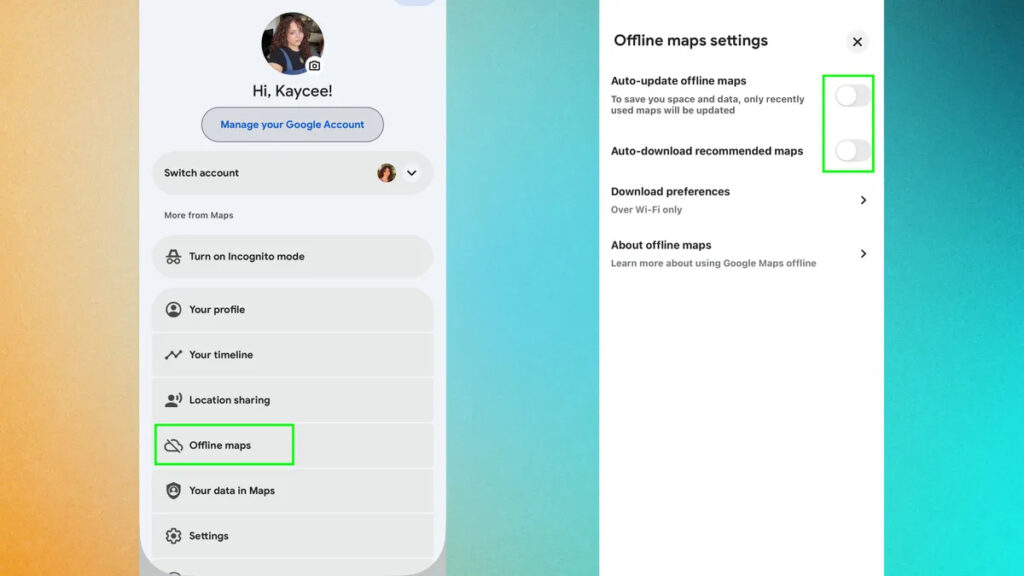
- Nhấn vào ảnh đại diện tài khoản ở góc trên bên phải.
- Chọn mục Bản đồ ngoại tuyến hoặc Offline Maps.
- Kiểm tra danh sách khu vực đã lưu và dung lượng tương ứng.
Tại đây, người dùng có thể xóa các khu vực không còn sử dụng. Nếu thường xuyên phải tải bản đồ nhưng không muốn dữ liệu tăng ngoài kiểm soát, hãy định kỳ xem lại danh sách này. Các tùy chọn tự động cập nhật hoặc tự động tải bản đồ được đề xuất cũng có thể được tắt nếu không thực sự cần thiết.
Timeline lưu lại lịch sử di chuyển theo thời gian
Ngoài bản đồ ngoại tuyến, tính năng Timeline, còn được gọi là Dòng thời gian, cũng có thể tạo ra một kho dữ liệu đáng kể. Tính năng này ghi lại những nơi người dùng từng đến và hành trình di chuyển trong một khoảng thời gian dài.
Với người thường xuyên đi công tác, du lịch hoặc di chuyển mỗi ngày, lịch sử vị trí có thể tích lũy hàng trăm MB. Dung lượng thực tế phụ thuộc vào tần suất sử dụng, thời gian lưu trữ và lượng dữ liệu được Google Maps ghi nhận trên thiết bị.
Một điểm cần lưu ý là Google đã chuyển lịch sử vị trí sang cơ chế lưu trực tiếp trên thiết bị đối với một số tài khoản và thiết lập. Vì vậy, những dữ liệu hành trình được tích lũy trong nhiều năm có thể nằm ngay trên smartphone, thay vì chỉ được lưu trên máy chủ hoặc đám mây.
Kiểm tra và sao lưu Dòng thời gian
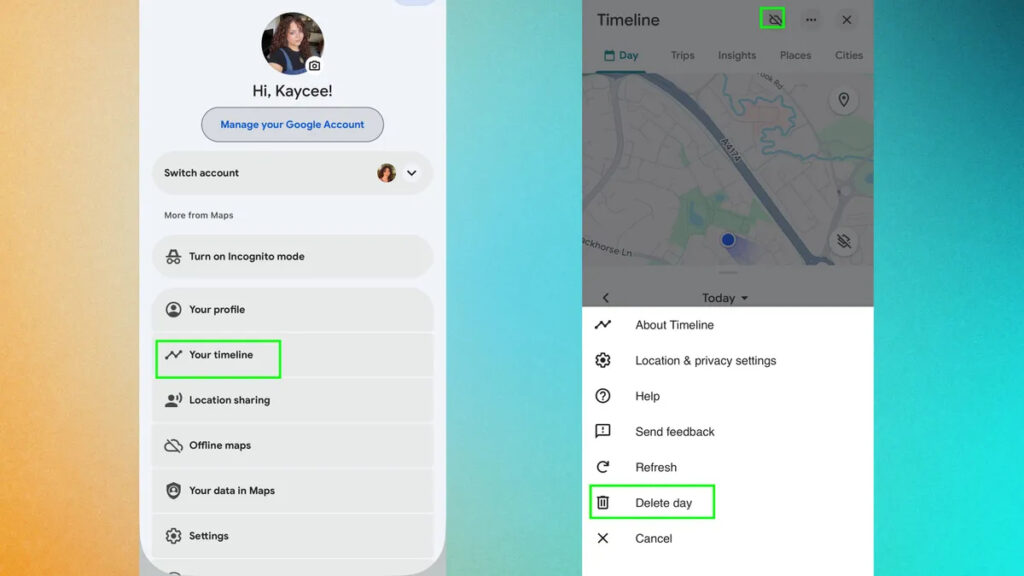
- Mở Google Maps và nhấn vào ảnh đại diện tài khoản.
- Chọn Dòng thời gian hoặc Your Timeline.
- Xem lại lượng dữ liệu và lịch sử vị trí đang được lưu.
- Nếu muốn giữ lại thông tin, sử dụng tùy chọn sao lưu trước khi xóa.
Người dùng nên cân nhắc nhu cầu cá nhân trước khi xóa Timeline. Lịch sử vị trí có thể hữu ích khi cần xem lại một chuyến đi, tìm địa điểm từng ghé qua hoặc kiểm tra hành trình trong quá khứ. Nếu không có nhu cầu sử dụng, việc xóa dữ liệu cũ sẽ giúp giảm dung lượng và hạn chế lượng thông tin cá nhân được lưu trên điện thoại.
Bộ nhớ đệm âm thầm phình to
Bộ nhớ đệm là nguyên nhân dễ bị bỏ qua nhất. Mỗi lần tìm kiếm một địa chỉ, xem tuyến đường, phóng to bản đồ hoặc mở thông tin địa điểm, Google Maps có thể lưu tạm một phần dữ liệu để những lần truy cập sau diễn ra nhanh hơn.
Cơ chế này giúp ứng dụng phản hồi tốt hơn và hạn chế việc phải tải lại toàn bộ nội dung. Dù vậy, bộ nhớ đệm không phải lúc nào cũng được dọn dẹp hiệu quả. Sau nhiều tháng sử dụng, dữ liệu tạm có thể tăng lên đáng kể, đặc biệt với người thường xuyên dùng Google Maps để dẫn đường.
Khác với bản đồ ngoại tuyến, người dùng thường không nhìn thấy ngay bộ nhớ đệm đang chiếm bao nhiêu dung lượng trong giao diện chính của ứng dụng. Cách xử lý sẽ khác nhau giữa iPhone và điện thoại Android.
Xóa dữ liệu ứng dụng trên iPhone
- Mở Google Maps.
- Nhấn vào ảnh đại diện tài khoản.
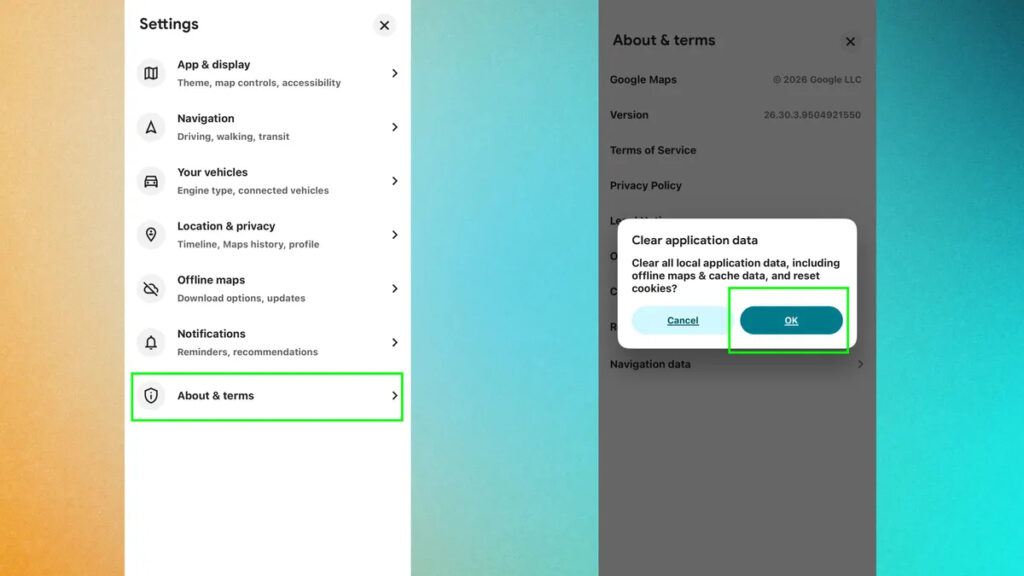
- Vào Cài đặt > Giới thiệu và điều khoản.
- Chọn Xóa dữ liệu ứng dụng hoặc Clear Application Data.
Thao tác này có thể xóa bộ nhớ đệm, bản đồ ngoại tuyến và cookie của ứng dụng. Vì vậy, người dùng nên kiểm tra lại các khu vực bản đồ đã tải trước khi thực hiện. Sau khi xóa, một số dữ liệu sẽ phải được tải lại trong những lần sử dụng tiếp theo.
Xóa bộ nhớ đệm trên Android
- Mở Cài đặt trên điện thoại.
- Chọn Ứng dụng, sau đó tìm Google Maps.
- Nhấn vào Bộ nhớ hoặc Storage.
- Chọn Xóa bộ nhớ đệm hay Clear Cache.
Android thường cung cấp thêm tùy chọn Xóa dữ liệu hoặc Clear Data. Đây là cách làm sạch sâu hơn nhưng có thể đưa ứng dụng về trạng thái gần như mới cài đặt, đồng thời xóa các thiết lập và dữ liệu cục bộ. Người dùng chỉ nên sử dụng khi đã hiểu rõ thông tin nào sẽ bị loại bỏ.
Nên dọn Google Maps như thế nào để tránh mất dữ liệu?
Không phải mọi dữ liệu của Google Maps đều cần xóa. Cách an toàn nhất là bắt đầu từ những thành phần không còn cần thiết, chẳng hạn bản đồ ngoại tuyến của các thành phố đã đi qua hoặc bộ nhớ đệm có kích thước bất thường.
- Kiểm tra bản đồ ngoại tuyến: Xóa các khu vực không còn sử dụng và cân nhắc tắt cập nhật tự động nếu không cần.
- Xem lại Timeline: Sao lưu trước khi xóa nếu muốn giữ lịch sử di chuyển.
- Ưu tiên xóa bộ nhớ đệm: Đây thường là lựa chọn ít rủi ro hơn so với xóa toàn bộ dữ liệu ứng dụng.
- Kiểm tra lại sau khi dọn: Khởi động lại điện thoại và xem dung lượng Google Maps đang sử dụng.
Người dùng cũng nên tránh xóa dữ liệu ứng dụng một cách vội vàng khi đang chuẩn bị đi xa. Nếu cần sử dụng bản đồ không có mạng, hãy tải lại khu vực cần thiết sau khi hoàn tất quá trình dọn dẹp.
Google Maps có thể hoạt động bình thường dù không lưu quá nhiều dữ liệu cục bộ. Việc kiểm tra định kỳ giúp giải phóng bộ nhớ mà không phải xóa những ứng dụng hoặc tệp quan trọng khác.
Ứng dụng nhỏ nhưng có thể tạo khác biệt lớn
Trên một chiếc điện thoại có dung lượng 256 GB hoặc cao hơn, vài trăm MB dữ liệu của Google Maps có thể không phải vấn đề lớn. Tuy nhiên, với các thiết bị 64 GB hoặc 128 GB, từng GB bộ nhớ đều đáng giá, nhất là khi máy đã chứa nhiều ảnh, video và ứng dụng.
Google Maps thường không phải nguyên nhân duy nhất khiến điện thoại đầy bộ nhớ, nhưng đây là ứng dụng dễ tích lũy dữ liệu nếu được sử dụng liên tục trong nhiều năm. Kiểm tra bản đồ ngoại tuyến, Timeline và bộ nhớ đệm theo định kỳ là cách đơn giản để chủ động kiểm soát dung lượng.
Nếu điện thoại bắt đầu báo sắp hết bộ nhớ, người dùng nên mở phần quản lý dung lượng hệ thống để xác định Google Maps đang chiếm bao nhiêu không gian. Sau đó, hãy dọn từng loại dữ liệu theo nhu cầu thay vì xóa toàn bộ ứng dụng. Cách làm này vừa giữ được các tính năng cần thiết, vừa hạn chế nguy cơ mất lịch sử hoặc thiết lập quan trọng.

Viettel mở 4 gói 5G ngắn hạn, đăng ký độc quyền trên Tammi
Windows 11 26H2 chỉ dùng 2,5 GB RAM nhờ bản cài tinh gọn

Sifu lên iPad giá 129.000 đồng, hỗ trợ tay cầm

Lập trình viên dùng AI tạo bộ công cụ thay thế Word, Excel

RTX 5090 có thể dừng sản xuất, RTX 5080 24 GB thay thế?

Lập trình viên dùng AI tạo 7 ứng dụng thay thế Adobe miễn phí

Tammi tặng tối đa 500MB và 60 phút gọi mỗi ngày