
 Dũng Virgo
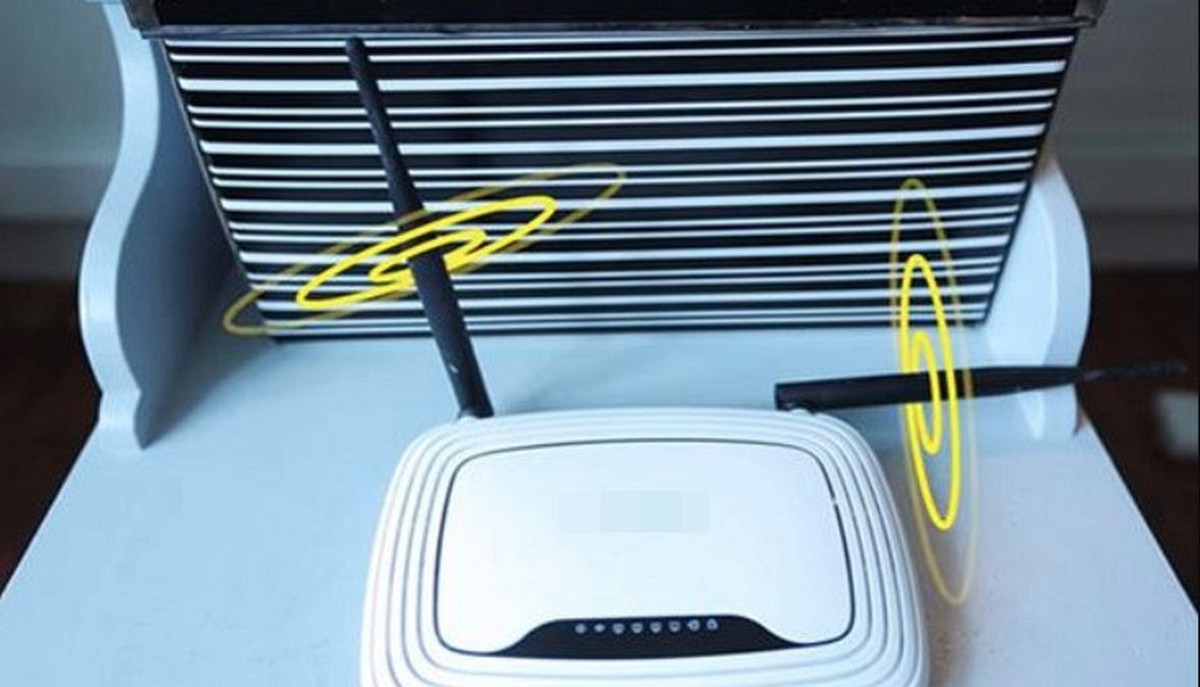
Nhiều người thường cho rằng WiFi chậm, mất kết nối hoặc tải dữ liệu chập chờn là vấn đề của nhà mạng. Tuy nhiên, chất lượng mạng không dây còn phụ thuộc đáng kể vào cách bố trí router và những vật dụng nằm xung quanh bộ phát.
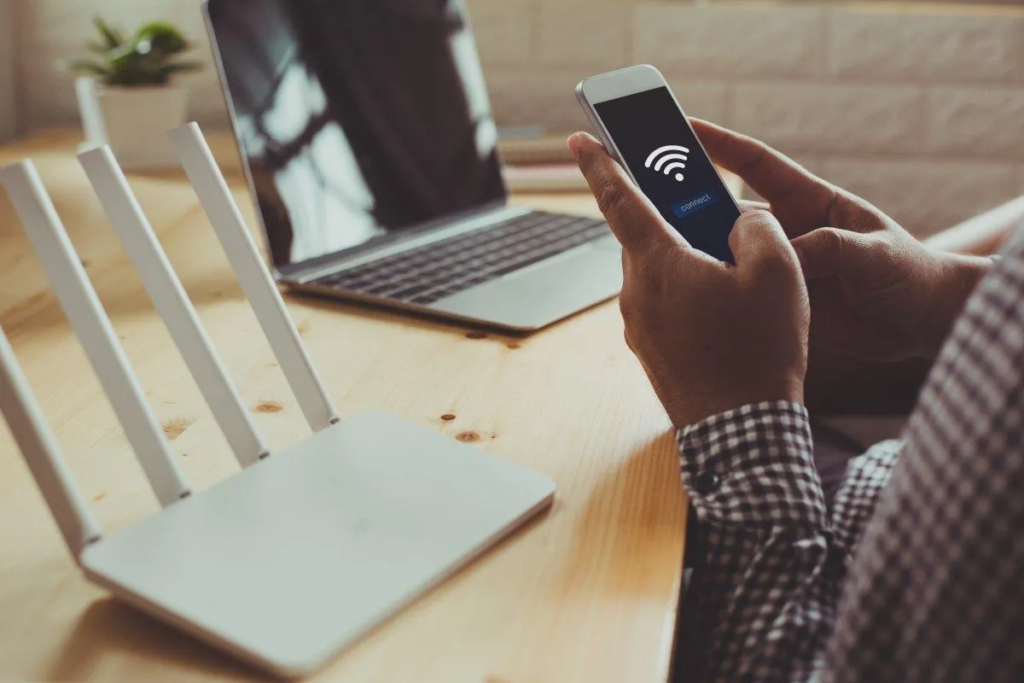
Trong một căn hộ, tín hiệu WiFi phải truyền qua nhiều không gian, vật liệu xây dựng và nguồn phát nhiễu khác nhau. Chỉ một thay đổi nhỏ như đưa router ra khỏi tủ kín hoặc di chuyển khỏi lò vi sóng cũng có thể giúp kết nối ổn định hơn. Dưới đây là những nhóm vật cản, thiết bị thường gây ảnh hưởng mà người dùng nên kiểm tra trước khi nghĩ đến việc đổi gói Internet.
Năm yếu tố quen thuộc có thể làm WiFi suy yếu
1. Bề mặt và đồ vật bằng kim loại
Kim loại là một trong những vật liệu không phù hợp để đặt router ở ngay bên cạnh. Các món đồ có diện tích lớn như tủ sắt, bàn inox, giá kim loại hoặc kệ chứa nhiều vật dụng bằng kim loại có thể phản xạ và làm thay đổi đường truyền của sóng vô tuyến.
Khi bộ phát nằm sát tủ kim loại hoặc bị kẹp giữa nhiều bề mặt dẫn điện, tín hiệu có thể suy giảm trước khi đến các thiết bị trong nhà. Tình trạng này đặc biệt dễ nhận thấy ở những căn phòng mà router đặt trong góc, cạnh tủ hồ sơ hoặc phía sau các thiết bị gia dụng.
Giải pháp đơn giản là đặt router trên một bề mặt thoáng, không bị bao quanh bởi kim loại. Người dùng cũng nên tránh để bộ phát trong hộc tủ có cánh kim loại, bởi vị trí này vừa cản sóng vừa làm thiết bị khó tản nhiệt.
2. Các thiết bị điện tử đặt quá gần router
Điện thoại cố định, đèn bàn, tủ lạnh và một số thiết bị điện tử gia dụng có thể tạo ra nhiễu điện từ trong quá trình hoạt động. Từng thiết bị riêng lẻ có thể không gây ảnh hưởng rõ rệt, nhưng nhiều nguồn nhiễu cùng tập trung quanh router sẽ khiến kết nối kém ổn định hơn.
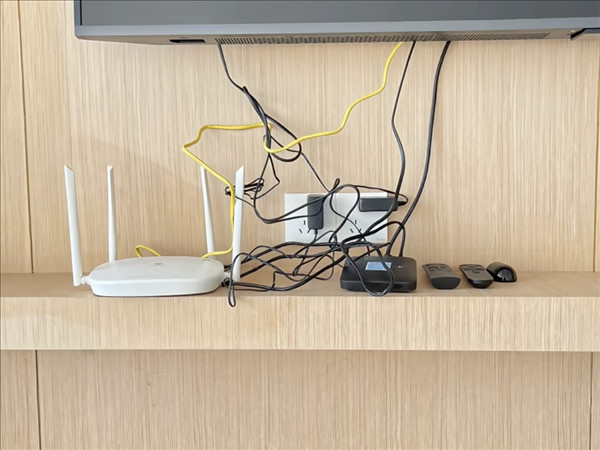
Việc đặt router ngay trên kệ TV, cạnh bộ sạc, sát điện thoại cố định hoặc chen giữa nhiều dây nguồn cũng không phải lựa chọn lý tưởng. Trong trường hợp mạng thường xuyên chập chờn dù tốc độ gói cước vẫn đáp ứng, người dùng nên thử di chuyển router cách các thiết bị điện tử một khoảng nhất định rồi kiểm tra lại.
Đây cũng là lý do không nên gom toàn bộ thiết bị mạng vào một góc nhỏ phía sau tủ hoặc dưới bàn làm việc. Không gian càng thoáng, khả năng phát tín hiệu và tản nhiệt của router càng tốt.
3. Lò vi sóng và băng tần 2,4 GHz
Lò vi sóng là thiết bị cần đặc biệt lưu ý khi bố trí trong bếp. Trong quá trình hoạt động, lò sử dụng tần số gần với băng tần WiFi 2,4 GHz. Vì vậy, nếu router đặt ngay cạnh lò vi sóng, mạng có thể bị nhiễu trong thời gian thiết bị này vận hành.
Biểu hiện thường gặp là video bị đứng, cuộc gọi trực tuyến giật tiếng, tốc độ tải giảm mạnh hoặc thiết bị tạm thời mất kết nối. Hiện tượng này thường chỉ xuất hiện trong lúc lò vi sóng đang hoạt động và có thể khiến người dùng nhầm rằng đường truyền Internet không ổn định.
Nếu router đang đặt trong bếp hoặc gần khu vực nấu nướng, hãy chuyển bộ phát sang vị trí khác thông thoáng hơn. Khi có thể, các thiết bị hỗ trợ 5 GHz nên được kết nối vào băng tần này để giảm phụ thuộc vào 2,4 GHz. Dù vậy, 5 GHz có phạm vi phủ sóng ngắn hơn nên vẫn cần cân nhắc khoảng cách và vật cản giữa router với thiết bị nhận.
4. Đèn trang trí và thiết bị chiếu sáng
Không phải loại đèn nào cũng gây nhiễu đáng kể, nhưng một số mẫu đèn trang trí hoặc đèn tích hợp linh kiện điện tử có thể tạo ra trường điện từ khi hoạt động. Nếu router được đặt ngay cạnh dây đèn, bộ điều khiển hoặc nguồn điện của hệ thống chiếu sáng, tín hiệu có thể bị ảnh hưởng.
Vấn đề này thường khó nhận ra vì người dùng chỉ chú ý đến router mà bỏ qua những thiết bị tưởng như không liên quan. Nếu WiFi bắt đầu chập chờn sau khi lắp thêm đèn trang trí, đèn LED điều khiển hoặc hệ thống chiếu sáng mới, hãy thử tắt thiết bị và so sánh chất lượng kết nối.
Router nên được đặt cách xa nguồn điện, bộ điều khiển đèn và các dây cáp được cuộn thành bó. Cách sắp xếp này không chỉ giúp hạn chế khả năng nhiễu mà còn làm khu vực mạng gọn gàng, dễ kiểm tra hơn.
5. Tường gạch, bê tông và đá
Ngay cả khi không có thiết bị gây nhiễu, tín hiệu WiFi vẫn có thể yếu đi đáng kể khi phải xuyên qua tường dày. Bê tông, gạch, đá hoa cương và đá cẩm thạch đều là những vật liệu có thể cản trở đường truyền không dây.
Đó là lý do WiFi ở phòng ngay cạnh router thường mạnh, nhưng giảm rõ rệt khi người dùng đi qua nhiều lớp tường hoặc xuống tầng khác. Nhà nhiều tầng, căn hộ có nhiều phòng kín và không gian sử dụng đá dày thường dễ xuất hiện các vùng chết WiFi.
Trong trường hợp này, chỉ tăng tốc độ gói Internet chưa chắc giải quyết được vấn đề. Cần xem lại vị trí router, hướng phủ sóng và khoảng cách giữa bộ phát với khu vực thường xuyên sử dụng. Nếu không thể thay đổi bố cục, người dùng có thể cân nhắc hệ thống WiFi Mesh hoặc bộ mở rộng sóng phù hợp.
Có nên khởi động lại router thường xuyên?
Khởi động lại router đôi khi giúp xử lý tình trạng kết nối chậm, đặc biệt khi mạng 2,4 GHz đang chịu nhiều nhiễu. Sau khi khởi động, thiết bị có thể lựa chọn lại kênh hoạt động ít bị chồng lấn hơn, từ đó cải thiện kết nối trong một số trường hợp.
Tuy nhiên, điều đó không có nghĩa người dùng phải tắt rồi bật router theo một lịch cố định. Theo thông tin được dẫn lại từ Sandeep Harpalani, Phó chủ tịch phụ trách quản lý sản phẩm của Netgear, hãng không khuyến nghị khởi động lại router nếu thiết bị vẫn hoạt động bình thường và người dùng không gặp vấn đề về kết nối hoặc nhiễu sóng.
Với router dùng băng tần 5 GHz, thiết bị thường có khả năng tự chuyển sang kênh ít nhiễu hơn. Do đó, khởi động lại định kỳ không phải giải pháp bắt buộc. Nếu phải khởi động nhiều lần trong ngày mới có thể truy cập mạng, người dùng nên kiểm tra lại vị trí đặt router, thiết bị chiếm băng thông và chất lượng của chính bộ phát.
Cách cải thiện WiFi mà không cần đổi gói cước
Đưa router ra khỏi tủ và đặt ở vị trí cao
Router không nên bị giấu trong tủ, kệ sách hoặc đặt sát mặt sàn. Các vị trí kín làm tín hiệu khó lan tỏa, đồng thời khiến thiết bị dễ nóng hơn trong quá trình hoạt động.
Vị trí phù hợp thường là nơi cao khoảng 1 m so với mặt sàn, tương đối trung tâm trong nhà và không bị che bởi tường dày, đồ kim loại hay thiết bị điện tử. Người dùng cũng nên tránh góc tường, bởi đây thường không phải hướng tối ưu để phân phối tín hiệu đến nhiều phòng.
Các thiết bị cần nhiều băng thông như laptop, TV thông minh hoặc máy chơi game nên được đặt tương đối gần router. Những thiết bị ít sử dụng mạng có thể bố trí xa hơn để ưu tiên vùng phủ cho khu vực làm việc, học tập và giải trí.
Chọn băng tần phù hợp với từng thiết bị
Router hiện nay thường hỗ trợ hai băng tần phổ biến là 2,4 GHz và 5 GHz. Băng tần 2,4 GHz có vùng phủ rộng hơn, xuyên vật cản tốt hơn nhưng dễ bị nhiễu và thường cho tốc độ thấp hơn. Ngược lại, 5 GHz có tốc độ cao hơn nhưng phạm vi phủ sóng ngắn hơn, đặc biệt khi phải đi qua tường dày.
Thiết bị ở gần router, cần tốc độ cao như máy tính hoặc máy chơi game, có thể ưu tiên 5 GHz. Các thiết bị ở xa hoặc chỉ cần kết nối ổn định có thể sử dụng 2,4 GHz. Một số camera an ninh và thiết bị thông minh đời cũ chỉ hỗ trợ 2,4 GHz, vì vậy không nên tắt hoàn toàn băng tần này nếu trong nhà vẫn còn thiết bị tương thích.
Kiểm tra kênh WiFi và tình trạng chiếm băng thông
Trong khu dân cư đông đúc, nhiều router có thể cùng hoạt động trên một kênh. Sự chồng lấn này làm tăng nhiễu, nhất là với mạng 2,4 GHz. Người dùng có thể mở phần quản trị router để kiểm tra và chuyển sang kênh ít bị sử dụng hơn nếu thiết bị hỗ trợ.
Ngoài nhiễu sóng, tốc độ thấp đôi khi xuất phát từ một thiết bị đang âm thầm sử dụng quá nhiều băng thông. Máy tính có thể chạy ứng dụng tải dữ liệu ở chế độ nền, trong khi điện thoại có thể đồng bộ ảnh, cập nhật ứng dụng hoặc phát video.
Trên máy tính, hãy kiểm tra Trình quản lý tác vụ để xem chương trình nào đang sử dụng mạng. Trên smartphone, phần thống kê dữ liệu có thể cho biết ứng dụng tiêu thụ nhiều kết nối nhất. Những thiết bị thông minh không cần truy cập liên tục cũng nên được ngắt WiFi khi không sử dụng.
Nâng cấp router hoặc dùng WiFi Mesh khi cần
Nếu bộ phát mặc định của nhà mạng không đủ khả năng phủ sóng cho căn nhà nhiều tầng hoặc có diện tích lớn, việc nâng cấp router có thể mang lại hiệu quả rõ rệt. Khi chọn thiết bị mới, cần xem xét tốc độ, băng thông tối đa và số lượng thiết bị mà router có thể phục vụ đồng thời.
Với nhà có nhiều phòng kín hoặc thường xuyên xuất hiện điểm chết, WiFi Mesh thường phù hợp hơn một router đơn lẻ. Hệ thống này sử dụng nhiều nút phát để mở rộng vùng phủ, giúp thiết bị duy trì kết nối ổn định hơn khi di chuyển giữa các khu vực. Bạn có thể tham khảo thêm cách xóa điểm mù WiFi trong nhà trước khi quyết định mua thiết bị mới.
Kiểm tra theo thứ tự để tránh nâng cấp không cần thiết
Trước khi gọi nhà mạng hoặc mua router mới, người dùng nên kiểm tra lần lượt vị trí đặt bộ phát, các vật dụng bằng kim loại, thiết bị điện tử, lò vi sóng, đèn chiếu sáng và những bức tường nằm giữa router với thiết bị nhận.
Sau đó, hãy thử di chuyển router, đổi băng tần, kiểm tra ứng dụng đang chiếm băng thông và đo lại kết nối ở các phòng khác nhau. Nếu chỉ một khu vực bị yếu, nguyên nhân nhiều khả năng nằm ở vật cản hoặc phạm vi phủ sóng. Nếu toàn bộ thiết bị đều chậm, kể cả khi đứng gần router, người dùng mới nên kiểm tra đường truyền, modem và gói Internet đang sử dụng.
Những điều chỉnh nhỏ trong cách bố trí đôi khi có thể cải thiện WiFi đáng kể mà không phát sinh chi phí. Quan trọng là xác định đúng nguyên nhân thay vì mặc định cho rằng tốc độ mạng chậm luôn bắt nguồn từ nhà cung cấp dịch vụ.

3 thiết lập Google Maps giúp tra đường nhanh và tiện hơn

3 cài đặt Zalo nên bật để bảo vệ tài khoản cá nhân
Có nên rút phích cắm để tắt WiFi mỗi ngày?

Vì sao nên khởi động lại điện thoại sau khi cập nhật?

Cách check-in máy bay bằng VNeID để tiết kiệm thời gian

Bật chế độ này để Google Maps định vị chính xác hơn
Cách kiểm soát quyền vị trí để Android dùng pin lâu hơn