 Dũng Virgo
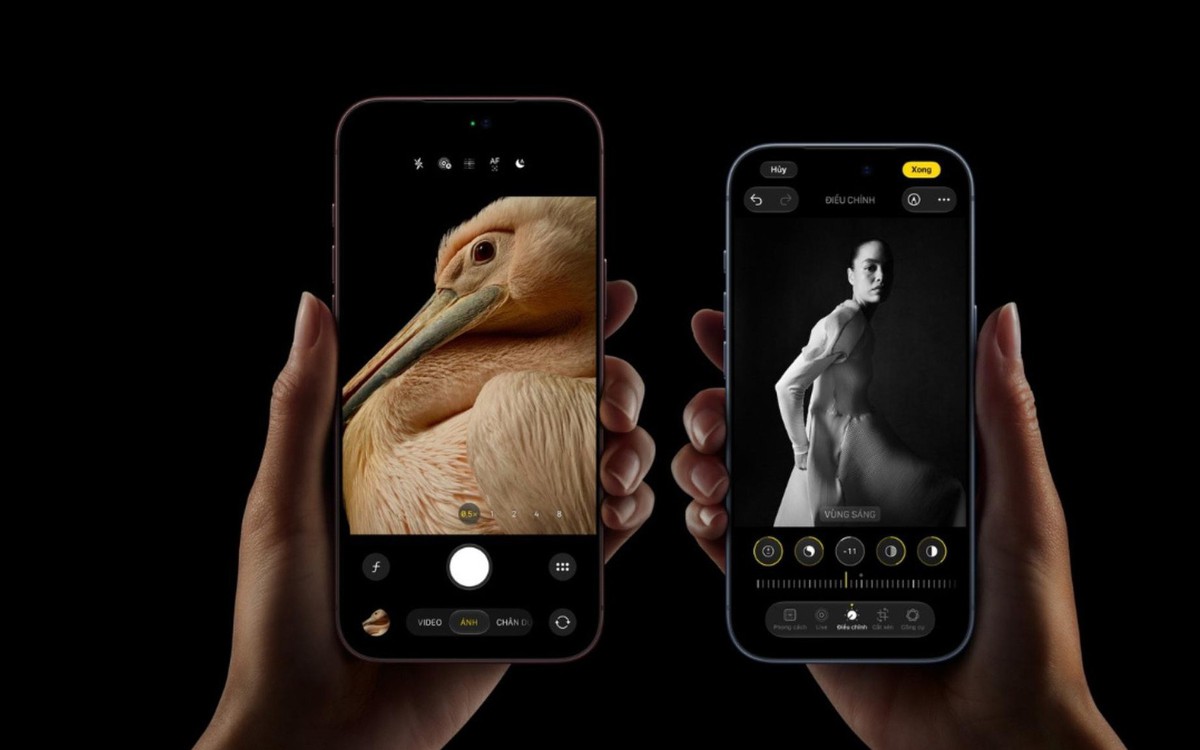
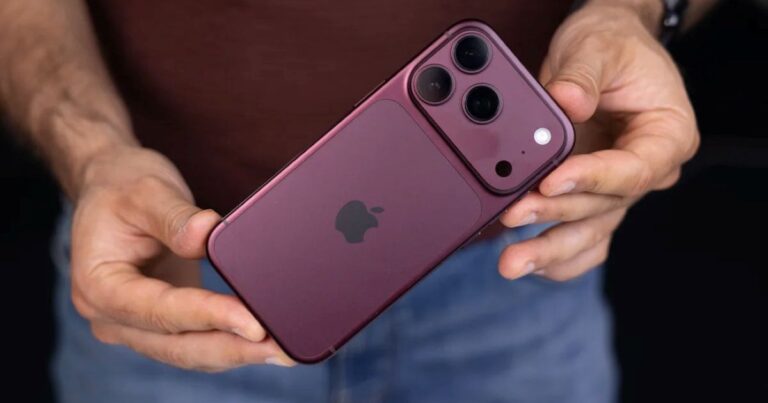
Việc hoàn tất quá trình kích hoạt chỉ là bước đầu khi bắt đầu sử dụng iPhone 18 Pro hoặc iPhone 18 Pro Max. Một số tính năng mới trên iOS 27 được thiết lập theo mặc định, nhưng chưa chắc phù hợp với thói quen chụp ảnh, mức độ quan tâm đến quyền riêng tư hay cách cá nhân hóa giao diện của từng người.
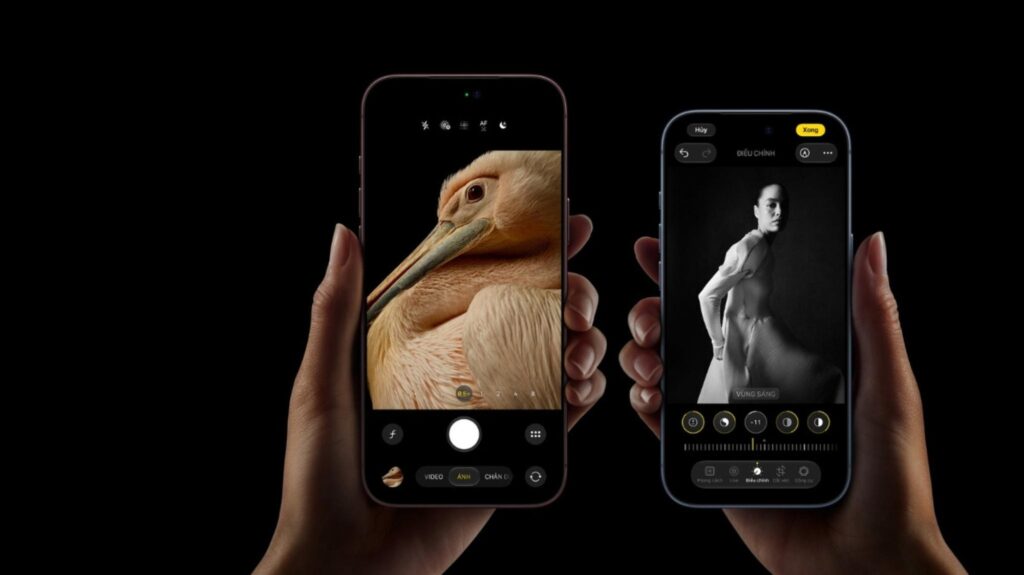
Thay vì để nguyên mọi tùy chọn, người dùng có thể dành vài phút rà soát sáu thiết lập dưới đây. Đây đều là những thay đổi có thể thực hiện trực tiếp trên máy, không yêu cầu cài thêm ứng dụng và giúp trải nghiệm với mẫu iPhone Pro mới sát nhu cầu thực tế hơn.
1. Kích hoạt Reference Image để xác thực ảnh chụp
Ảnh do công cụ trí tuệ nhân tạo tạo ra ngày càng khó phân biệt với hình ảnh ghi lại từ camera. Trên iPhone 18 Pro và Pro Max, Apple bổ sung Reference Image nhằm cung cấp thêm thông tin giúp xác thực một bức ảnh được chụp trực tiếp từ thiết bị.
Nếu thường xuyên chụp ảnh để chia sẻ trong công việc, đăng tải lên mạng xã hội hoặc làm tư liệu, người dùng nên kiểm tra và bật tùy chọn này ngay sau khi mở máy. Đường dẫn thực hiện là Cài đặt > Camera > Reference Image.
Reference Image không thay thế cho việc kiểm chứng nguồn ảnh trong mọi tình huống, nhưng có thể bổ sung một lớp thông tin hữu ích về nguồn gốc hình ảnh. Đây là thiết lập đáng chú ý trong bối cảnh nội dung tổng hợp bằng AI xuất hiện ngày càng nhiều.
2. Làm quen với bộ điều khiển camera thủ công
Dòng iPhone 18 Pro lần đầu mang đến nhóm tùy chọn điều khiển thủ công theo hướng gần với các phần mềm chụp ảnh chuyên nghiệp. Người dùng có thể can thiệp vào khẩu độ, lấy nét, tốc độ màn trập và cân bằng trắng ngay trong giao diện chụp ảnh.
Thay vì chỉ sử dụng chế độ tự động, người thích nhiếp ảnh có thể mở menu tùy chỉnh trong chế độ Chụp ảnh để thử từng thông số. Chẳng hạn, tốc độ màn trập có thể được điều chỉnh khi muốn kiểm soát cách máy ghi lại chuyển động, trong khi lấy nét thủ công phù hợp với những khung hình có chủ thể nằm gần hoặc cần kiểm soát vùng nét cụ thể.
Khẩu độ và cân bằng trắng cũng giúp người chụp chủ động hơn với hiệu ứng hình ảnh. Tuy nhiên, người mới nên thay đổi từng thông số một để dễ nhận biết tác động của chúng, thay vì chỉnh đồng thời tất cả tùy chọn. Bộ công cụ này được áp dụng tương tự trên iPhone 18 Pro Max nhờ hai phiên bản cùng sử dụng cụm camera chính có khẩu độ tùy chỉnh.
3. Đăng ký danh sách chờ Siri AI
Siri AI thế hệ mới trên iOS 27 hiện chưa mở rộng cho mọi ngôn ngữ và khu vực. Theo thông tin được cung cấp, tính năng này hiện hỗ trợ tiếng Anh và áp dụng cho các tài khoản đăng ký ngoài khu vực EU.
Nếu muốn trải nghiệm sớm, người dùng có thể truy cập Cài đặt > Siri để đăng ký vào danh sách chờ. Đây là lựa chọn phù hợp với người sử dụng tiếng Anh thường xuyên và quan tâm đến các khả năng mới của trợ lý ảo trên iPhone.
Cần lưu ý rằng việc đăng ký không đồng nghĩa Siri AI sẽ được kích hoạt ngay lập tức. Thời điểm hỗ trợ chính thức còn phụ thuộc vào quá trình mở rộng của Apple, trong khi thời gian cung cấp thêm các ngôn ngữ khác vẫn chưa được công bố cụ thể.
4. Tùy chỉnh Phong cách Nhiếp ảnh thế hệ thứ ba
Phong cách Nhiếp ảnh thế hệ thứ ba cho phép người dùng can thiệp sâu hơn vào diện mạo ảnh chụp. Nếu các tùy chọn trước đây chủ yếu tạo khác biệt về màu sắc, phiên bản mới còn cho phép điều chỉnh kết cấu và độ hạt của hình ảnh.
Thiết lập nằm tại Cài đặt > Camera > Phong cách Nhiếp ảnh. Người dùng có thể thử các tùy chỉnh khác nhau rồi chọn phong cách phù hợp với nội dung thường chụp, chẳng hạn ảnh đời thường, chân dung hoặc khung cảnh cần giữ cảm giác tự nhiên.
Việc thiết lập trước phong cách yêu thích giúp ảnh chụp từ máy có diện mạo đồng nhất hơn, đặc biệt với người thường xuyên đăng ảnh hoặc muốn hạn chế thời gian chỉnh sửa sau khi chụp. Dù vậy, nên thử nghiệm trong nhiều điều kiện ánh sáng để tránh chọn thiết lập chỉ phù hợp với một bối cảnh.
5. Thu nhỏ đồng hồ trên màn hình khóa
Màn hình khóa trên iPhone không chỉ dùng để xem giờ và thông báo. Hình nền, tiện ích cùng khu vực hiển thị đồng hồ cũng góp phần tạo nên cách nhận diện riêng cho thiết bị. Nếu muốn hình nền nổi bật hơn, người dùng có thể thu nhỏ đồng hồ.
Cách thực hiện là nhấn giữ màn hình khóa, chọn Tùy chỉnh rồi điều chỉnh kích thước khu vực hiển thị đồng hồ. Thao tác này đặc biệt hữu ích khi sử dụng ảnh nền có chủ thể ở vị trí trung tâm hoặc cần giữ nhiều chi tiết không bị che khuất.
Đây là thay đổi nhỏ nhưng tạo khác biệt rõ rệt về bố cục. Người dùng có thể thử một vài kích thước trước khi chọn phương án dễ nhìn nhất, đồng thời bảo đảm thời gian vẫn được nhận biết nhanh trong điều kiện sử dụng hằng ngày.
6. Rà soát quyền chia sẻ vị trí chính xác
Quyền riêng tư vị trí là thiết lập không nên bỏ qua khi kích hoạt một thiết bị mới. Theo thông tin tham khảo, một số nhà mạng có thể theo dõi vị trí thiết bị thông qua dữ liệu di động nếu người dùng không giới hạn tùy chọn phù hợp ngay từ đầu.
Để kiểm tra, hãy mở Cài đặt > Di động > Tùy chọn dữ liệu di động và rà soát các tùy chọn liên quan đến việc chia sẻ vị trí chính xác. Nếu không cần cung cấp dữ liệu ở mức chi tiết, người dùng có thể tắt bớt quyền này để tăng cường kiểm soát thông tin vị trí trong quá trình sử dụng.
Thiết lập quyền riêng tư nên được xem xét theo nhu cầu thực tế. Một số tính năng hoặc dịch vụ có thể cần thông tin vị trí để hoạt động, vì vậy người dùng nên đọc kỹ từng tùy chọn trước khi tắt. Quan trọng hơn, không nên chỉ kiểm tra iPhone 18 Pro mới mà bỏ qua các thiết bị khác đang sử dụng trong gia đình.
Điều này cũng đáng lưu ý với những người dùng song song một mẫu máy gập như iPhone Duo. Rà soát đồng bộ các quyền vị trí trên nhiều thiết bị sẽ giúp hạn chế tình trạng một máy được bảo vệ nhưng máy khác vẫn giữ thiết lập chia sẻ rộng hơn.
Nên kiểm tra thiết lập nào trước?
Không phải người dùng nào cũng cần thay đổi cả sáu mục. Nếu ưu tiên quyền riêng tư, hãy bắt đầu với tùy chọn chia sẻ vị trí và các thiết lập liên quan đến dữ liệu di động. Người thường xuyên chụp ảnh nên thử Reference Image, điều khiển thủ công cùng Phong cách Nhiếp ảnh.
Trong khi đó, Siri AI phù hợp hơn với người sẵn sàng sử dụng tiếng Anh và muốn đăng ký trải nghiệm sớm. Thu nhỏ đồng hồ là thay đổi đơn giản nhất, có thể hoàn tất trong thời gian ngắn nhưng đem lại hiệu quả rõ ràng về mặt giao diện.
Trước khi sử dụng liên tục, người dùng nên kiểm tra từng mục trong điều kiện thực tế. Một thiết lập tốt không phải là tùy chọn nhiều tính năng nhất, mà là cấu hình phù hợp với thói quen và mức độ riêng tư mong muốn.
Sáu điều chỉnh trên không mất nhiều thời gian nhưng giúp iPhone 18 Pro và iPhone 18 Pro Max được cá nhân hóa ngay từ ngày đầu. Sau khi hoàn tất, người dùng có thể tiếp tục kiểm tra các quyền của ứng dụng, thông báo và dung lượng lưu trữ để thiết bị hoạt động phù hợp hơn trong quá trình sử dụng lâu dài.
Xiaomi 18 Pro gây tranh cãi vì màn hình chống nhìn trộm
vivo V80 Lite 5G: Pin 10.000 mAh trong thân máy gọn
3 lý do nên cân nhắc trước khi mua iPhone 18 Pro Max
vivo V80 Lite 5G ra mắt tại Việt Nam với pin 10.000mAh

iPhone 18 Pro Max khan hàng, bản Pro dễ mua tại Việt Nam
Apple xác nhận lỗi treo máy trên iPhone 18 Pro Max
Qualcomm có thể khai tử tên Snapdragon 8s vì gây nhầm lẫn