 Dũng Virgo
Thiết lập một chiếc iPhone mới không chỉ dừng ở việc đăng nhập Apple ID, chuyển dữ liệu và cài ứng dụng. Với iPhone 18 Pro và iPhone 18 Pro Max, một số tính năng đáng chú ý nằm khá sâu trong phần Cài đặt. Nếu bỏ qua, người dùng có thể chưa tận dụng được khả năng chụp ảnh chuyên nghiệp, đồng thời để lộ nhiều quyền truy cập không cần thiết.

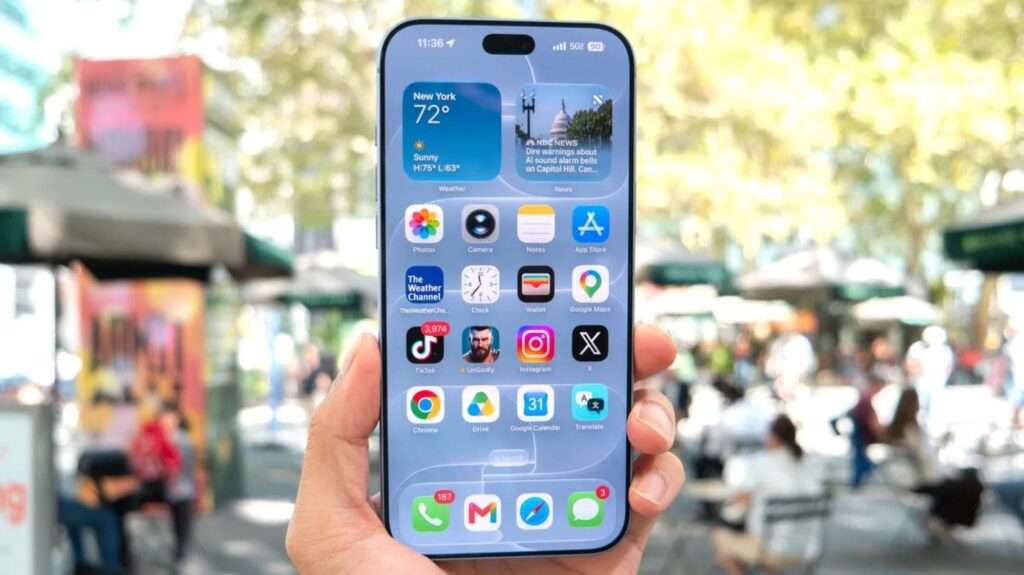
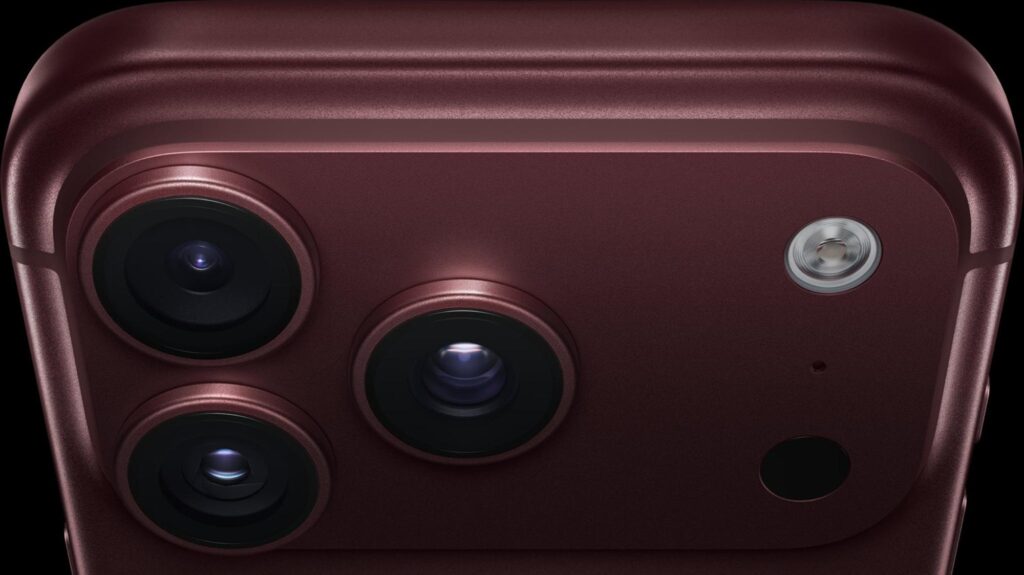
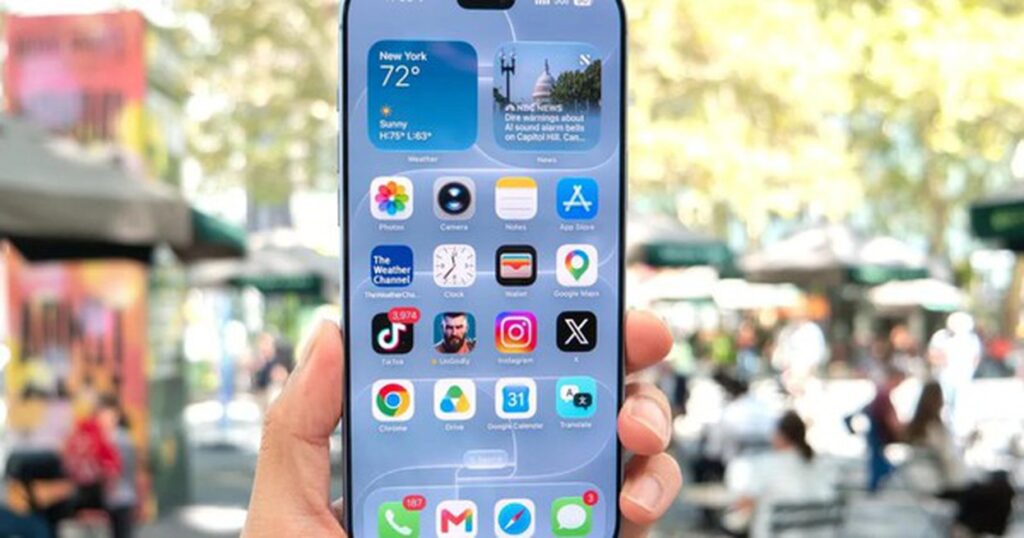
Ngay sau khi hoàn tất quá trình kích hoạt, bạn nên dành vài phút kiểm tra sáu nhóm thiết lập dưới đây. Các bước này phù hợp cả với người dùng mới chuyển sang iPhone lẫn những ai đã quen với hệ sinh thái Apple nhưng muốn tinh chỉnh thiết bị kỹ hơn.
1. Bật Apple Reference Image cho ảnh từ camera chính
Trên iPhone 18 Pro series, Apple Reference Image có thể tạo một bản âm bản kỹ thuật số đi kèm mỗi bức ảnh được chụp bằng camera chính. Thiết lập này hướng đến việc xác minh ảnh gốc chưa qua chỉnh sửa, trong khi không tiết lộ danh tính của người chụp.
Để bật tính năng, mở Cài đặt > Camera > Reference Image. Sau khi kích hoạt, hệ thống sẽ tự động xử lý phần dữ liệu liên quan khi bạn chụp ảnh. Người dùng không cần thực hiện thêm thao tác thủ công trong ứng dụng Camera.
Đây là thiết lập đáng cân nhắc với những người thường chụp ảnh sản phẩm, tài liệu hoặc các nội dung cần chứng minh tính nguyên bản. Nó không thay thế hoàn toàn các quy trình xác thực chuyên nghiệp, nhưng có thể cung cấp thêm cơ sở khi cần kiểm tra nguồn gốc của một tấm ảnh.
2. Mở các công cụ điều khiển camera thủ công
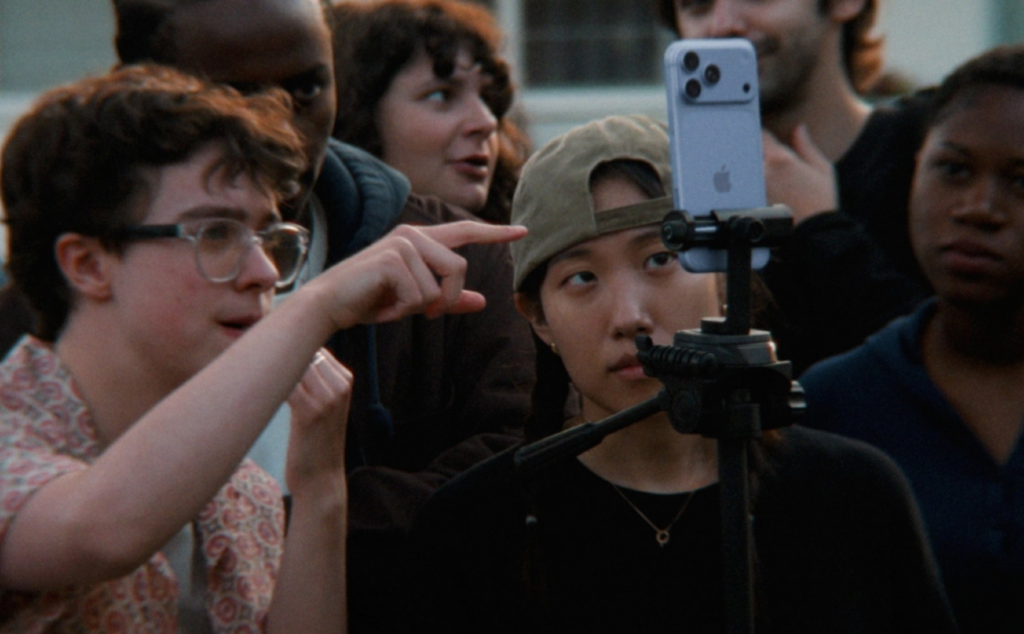
Camera mặc định thường đủ dùng cho ảnh chụp hằng ngày, nhưng người dùng iPhone 18 Pro có thể kiểm soát nhiều thông số hơn thông qua nhóm tùy chỉnh chuyên nghiệp. Trong Cài đặt > Camera > Tùy chỉnh, máy cho phép bật năm công cụ gồm khẩu độ, lấy nét, tốc độ màn trập, cân bằng trắng và biểu đồ histogram.
- Khẩu độ tùy chỉnh: hỗ trợ điều chỉnh cách camera kiểm soát lượng ánh sáng đi vào.
- Lấy nét: hữu ích khi chủ thể không nằm ở vị trí mà máy tự động ưu tiên.
- Tốc độ màn trập: giúp kiểm soát hiện tượng nhòe khi chụp vật thể chuyển động hoặc cảnh thiếu sáng.
- Cân bằng trắng: hỗ trợ điều chỉnh sắc độ trong những môi trường có ánh sáng phức tạp.
- Histogram: cung cấp biểu đồ để người chụp đánh giá vùng sáng và vùng tối trong khung hình.
Không phải ai cũng cần bật cả năm công cụ ngay từ đầu. Nếu chỉ chụp ảnh gia đình hoặc đăng mạng xã hội, chế độ tự động vẫn thuận tiện hơn. Ngược lại, người làm nội dung, chụp sản phẩm hoặc muốn học nhiếp ảnh trên điện thoại nên kích hoạt dần từng tùy chọn để làm quen.
3. Đăng ký danh sách chờ trải nghiệm Siri AI
iPhone 18 Pro cũng cho phép người dùng đăng ký sớm để trải nghiệm phiên bản Siri AI mới. Trợ lý này được giới thiệu với khả năng giao tiếp tự nhiên hơn và đọc hiểu nội dung đang hiển thị trên màn hình.
Để kiểm tra tùy chọn, vào Cài đặt > Siri. Tuy nhiên, tính năng hiện yêu cầu tài khoản Apple sử dụng ngôn ngữ tiếng Anh và đang hỗ trợ tiếng Anh. Vì vậy, người dùng tại Việt Nam có thể cần cân nhắc giữa việc đăng ký trải nghiệm sớm và tiếp tục dùng Siri bằng ngôn ngữ quen thuộc.
Việc đăng ký danh sách chờ không đồng nghĩa với việc mọi tài khoản sẽ được bật ngay lập tức. Nếu tùy chọn chưa xuất hiện, bạn có thể kiểm tra lại ngôn ngữ tài khoản và cập nhật phần mềm khi có phiên bản mới. Không nên thay đổi ngôn ngữ chỉ để thử nghiệm nếu điều đó làm ảnh hưởng đến thói quen sử dụng hằng ngày.
Những ai quan tâm đến cách AI đang chuyển từ chatbot sang các công cụ hỗ trợ theo ngữ cảnh có thể xem thêm bài AI Việt vượt khỏi chatbot, tiến vào y tế và nhà máy.
4. Tinh chỉnh Photographic Styles và đồng hồ màn hình khóa
Photographic Styles thế hệ 3 là một trong những thiết lập nên thử ngay khi máy mới. Tính năng này cho phép điều chỉnh nhiều yếu tố hình ảnh như độ mịn da, độ bóng và hiệu ứng mô phỏng phim. Người dùng có thể thay đổi trong phần Cài đặt Camera hoặc thực hiện ngay lúc chụp.
Điểm đáng chú ý là những điều chỉnh này có thể được chỉnh lại sau khi ảnh đã được lưu trong thư viện. Nhờ đó, bạn không nhất thiết phải chọn thông số hoàn hảo ngay từ lần chụp đầu tiên. Người thích ảnh có màu sắc tự nhiên có thể bắt đầu với mức hiệu ứng nhẹ, sau đó thay đổi dần theo từng bối cảnh.
Bên cạnh camera, màn hình khóa cũng có một tùy chọn dễ bị bỏ qua. Hãy nhấn giữ màn hình khóa, chọn Tùy chỉnh rồi thu nhỏ cỡ chữ đồng hồ nếu muốn hình nền có thêm không gian hiển thị. Thay đổi nhỏ này đặc biệt hữu ích với những hình nền có chủ thể nằm ở khu vực phía trên màn hình.
5. Hạn chế chia sẻ vị trí chính xác với nhà mạng
Quyền riêng tư vị trí không chỉ liên quan đến ứng dụng. Trên iPhone 18 Pro, người dùng có thể kiểm tra tùy chọn giới hạn vị trí trong phần thiết lập dữ liệu di động để hạn chế việc nhà mạng tiếp cận vị trí chính xác của thiết bị.
Đường dẫn cần mở là Cài đặt > Di động > Tùy chọn dữ liệu di động. Tại đây, hãy tìm và bật tùy chọn giới hạn vị trí theo nhu cầu. Theo thông tin thiết lập, việc này vẫn duy trì các dịch vụ khẩn cấp và chất lượng kết nối cần thiết.
Đây là lựa chọn phù hợp với người ưu tiên kiểm soát dữ liệu vị trí, đặc biệt khi thường xuyên sử dụng mạng di động bên ngoài mạng Wi-Fi quen thuộc. Sau khi bật, bạn vẫn nên kiểm tra lại khả năng kết nối và các dịch vụ cần thiết trong thực tế. Nếu phát sinh bất thường, hãy xem lại thiết lập mạng thay vì tắt toàn bộ các lớp bảo vệ quyền riêng tư.
6. Hoàn thiện bảo mật, sao lưu và trải nghiệm ban đầu
Nhóm thiết lập cuối cùng không nằm trong một công tắc duy nhất mà gồm nhiều bước nên thực hiện ngay sau khi chuyển sang điện thoại mới.
Kiểm tra sao lưu iCloud
Trước khi xóa dữ liệu trên iPhone cũ, hãy xác nhận ảnh, danh bạ, ghi chú và các dữ liệu quan trọng đã được đồng bộ đầy đủ lên iCloud. Việc kiểm tra này giúp giảm nguy cơ mất dữ liệu do quá trình chuyển máy chưa hoàn tất hoặc tài khoản đăng nhập chưa đúng.
Không nên vội khôi phục cài đặt gốc cho thiết bị cũ chỉ vì dữ liệu đã xuất hiện một phần trên máy mới. Hãy mở thử những nội dung quan trọng, kiểm tra thời điểm sao lưu gần nhất và chỉ xóa máy cũ khi chắc chắn mọi thứ đã được chuyển sang an toàn.
Bật xác thực hai yếu tố cho Apple ID
Xác thực hai yếu tố tạo thêm một lớp bảo vệ cho tài khoản Apple. Trong trường hợp mật khẩu bị lộ, kẻ xấu vẫn khó đăng nhập nếu không có bước xác minh bổ sung. Đây là thiết lập đặc biệt quan trọng khi bạn kích hoạt máy tại cửa hàng, sân bay hoặc những nơi công cộng.
Ngoài Apple ID, người dùng cũng nên rà soát các quyền truy cập trong mục Quyền riêng tư và Bảo mật. Hãy xem ứng dụng nào đang được cấp quyền dùng vị trí, camera hoặc micro, sau đó tắt những quyền không cần thiết.
Những thói quen bảo vệ tài khoản này cũng nên được áp dụng cho các nền tảng nhắn tin. Bạn có thể tham khảo thêm ba cài đặt Zalo giúp bảo vệ tài khoản cá nhân để kiểm tra các lớp bảo mật tương tự.
Thiết lập Face ID và sạc tối ưu hóa
Khi đăng ký Face ID, hãy thực hiện thao tác quét ở tư thế thường dùng. Nếu thường đeo kính hoặc sử dụng khẩu trang, người dùng nên kiểm tra khả năng nhận diện trong những tình huống đó để tránh phải nhập mật mã nhiều lần.
Trong phần quản lý pin, hãy kiểm tra tùy chọn sạc tối ưu hóa. Mục tiêu của thiết lập này là hạn chế tình trạng pin duy trì ở mức đầy trong thời gian dài, từ đó hỗ trợ tuổi thọ pin về lâu dài. Hiệu quả thực tế còn phụ thuộc vào thói quen sạc và cường độ sử dụng của từng người.
Sắp xếp màn hình chính
Cuối cùng, hãy dành thời gian dọn lại màn hình chính và Thư viện ứng dụng. Các ứng dụng thường dùng có thể được đưa vào thư mục riêng, trong khi những ứng dụng ít mở nên để trong App Library. Cách sắp xếp này giúp tìm công cụ nhanh hơn, nhất là khi iPhone mới đã có thêm nhiều tính năng và ứng dụng liên quan đến AI.
Thứ tự nên làm sau khi mở hộp
- Đăng nhập Apple ID và kiểm tra dữ liệu đã sao lưu.
- Bật xác thực hai yếu tố, thiết lập Face ID và rà soát quyền riêng tư.
- Kiểm tra các tùy chọn vị trí trong phần dữ liệu di động.
- Tinh chỉnh camera, Photographic Styles và Apple Reference Image.
- Đăng ký Siri AI nếu tài khoản đáp ứng yêu cầu ngôn ngữ.
- Sắp xếp màn hình chính, kiểm tra quản lý pin và thói quen sạc.
Không phải thiết lập nào cũng cần bật ngay với mọi người. Điều quan trọng là hiểu mục đích của từng tùy chọn, ưu tiên bảo vệ dữ liệu trước, sau đó mới tối ưu camera và giao diện theo nhu cầu. Nếu đang cân nhắc giữa hai phiên bản, bạn có thể xem thêm ba lý do nên cân nhắc trước khi mua iPhone 18 Pro Max để có thêm góc nhìn trước khi quyết định.
iPhone 4S: Chiếc máy đưa Siri thành biểu tượng công nghệ
Carl Pei chê iPhone Duo đắt đỏ vì thiếu Face ID và camera tele
iPhone Duo có thể yêu cầu đặt cọc tới 30 triệu đồng tại Việt Nam
iPhone Duo cận cảnh: Màn hình gập gần như không thấy nếp
iPhone 18 Pro Max: Vì sao chỉnh màn trập có thể làm ảnh xấu hơn?
10 thương hiệu Android từ yếu đến mạnh: Samsung đứng đầu
iPhone 18 Pro giảm giá sau nửa tháng, máy qua tay xuất hiện